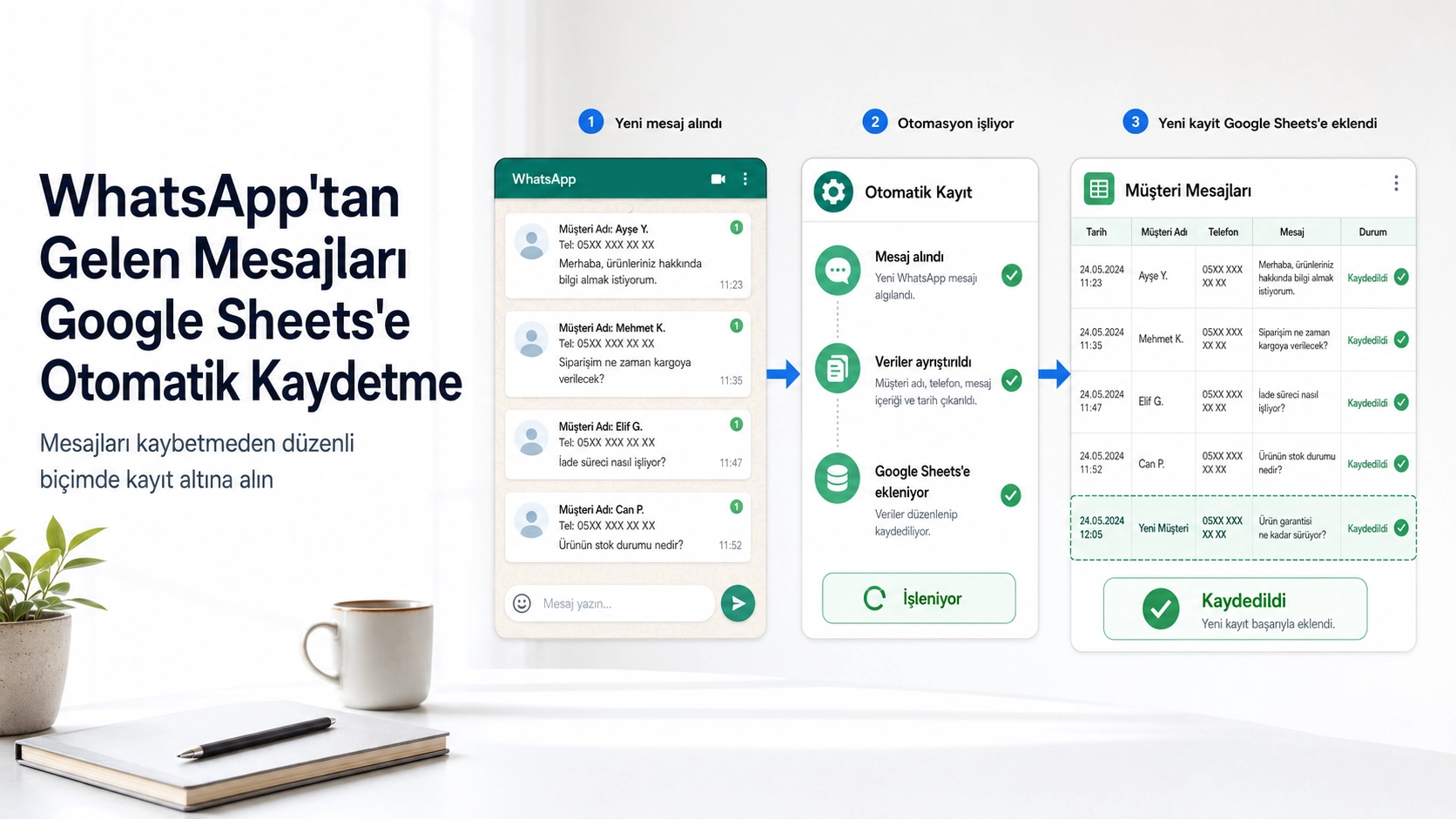
Merhaba — eğer WhatsApp üzerinden gelen müşteri mesajlarını, siparişleri veya destek taleplerini elle kopyalayıp yapıştırmak yerine düzenli olarak Google Sheets’e kaydetmek istiyorsanız doğru yerdesiniz. Bu yazıda WhatsApp’tan Gelen Mesajları Google Sheets’e Otomatik Kaydetme konusunu sade ve uygulanabilir adımlarla ele alacağım.
Aşağıda tek bir pratik probleme odaklanacağım: gelen WhatsApp mesajlarını manuel işleme gerek kalmadan, güvenli ve tekrarlanabilir bir şekilde Google Sheets’e kaydetmek. Hem no-code araçlarla hem de geliştirici düzeyinde webhook çözümüyle nasıl yapılacağını göreceksiniz.
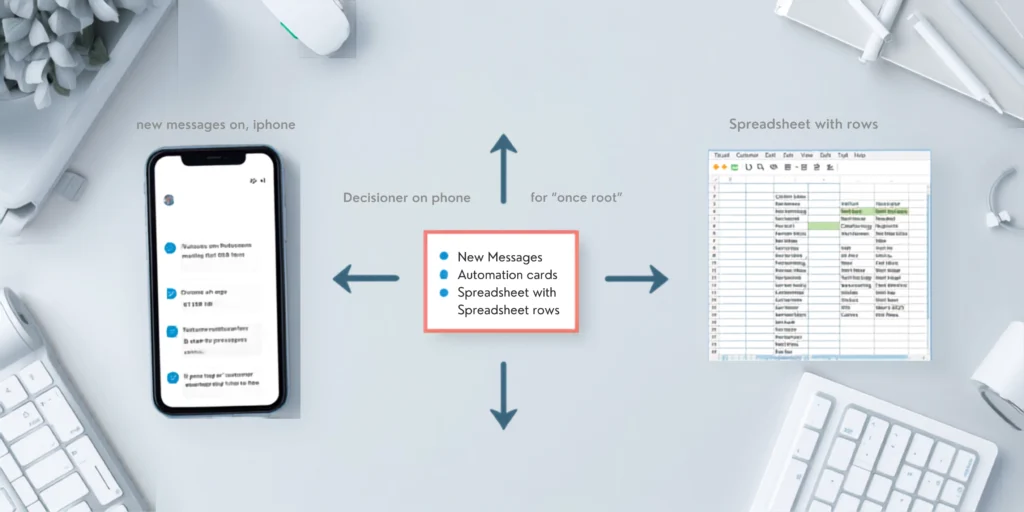
Gelen WhatsApp mesajlarını düzenli ve güvenli biçimde kaydetmek
Birçok kişi ve küçük işletme için problem şu: WhatsApp üzerinden talep, sipariş veya kayıt geliyor; bunları takip etmek, raporlamak veya CRM’e aktarmak gerekiyor. Manuel kopyalama zaman kaybettirir, hataya açıktır ve ölçeklenmez. Hedef, gelen her mesajın; tarih, saat, gönderen numarası, mesaj içeriği ve varsa medya bilgileriyle Google Sheets’e otomatik olarak eklenmesi.
Aşağıda bu problemi çözmek için iki ana yol sunulacak: kolay/no-code yaklaşımı (Zapier/Make/Twilio gibi) ve geliştirici/webhook tabanlı yaklaşım (WhatsApp Business API veya sağlayıcı webhooks + Google Apps Script). Her iki yöntem için adım adım uygulama, karar ölçütleri, kontrol listesi ve güvenlik uyarıları yer alıyor.
Bu konuyla ilgili tamamlayici bilgi icin Google Forms Verilerini Google Sheets’e Otomatik Aktarma Rehberi rehberini de inceleyebilirsiniz.
Hangi yöntemi seçmelisiniz? Karar ölçütleri
- Hacim ve hız ihtiyaçları: Günlük mesaj sayısı düşükse no-code araçlar yeterli olabilir; yüksek hacim ve düşük gecikme gerekiyorsa API/webhook tercih edin.
- Bütçe: No-code platformlar aylık ücret ve işlem başına maliyet ekler. WhatsApp Business API sağlayıcıları için de farklı ücret modelleri vardır.
- Teknik yetkinlik: Kod yazmak istemiyorsanız Zapier/Make uygundur. Geliştirici ekibiniz varsa webhook + Apps Script daha esnektir.
- Uyumluluk ve kurallar: Resmi API kullanımı işletmeler için daha güvenli ve politik kurallara uygundur. Gayriresmi çözümler risklidir.
Bu karar noktalarını göz önünde bulundurun; aşağıdaki bölümlerde her iki yöntemin detayları ve adım adım rehberi yer alıyor.
Yöntem A — No-code: Zapier/Make (Integromat) veya Twilio Studio ile hızlı kurulum
No-code çözümler, teknik bilgi az olan kullanıcılar için hızlı ve güvenli bir başlangıç sağlar.
Nasıl çalışır? (Özet)
- WhatsApp mesajları bir sağlayıcı (Twilio, 360dialog, MessageBird vb.) aracılığıyla alınır.
- Bu sağlayıcıdan gelen webhook/trigger Zapier veya Make tarafından yakalanır.
- Yakalanan veriler Google Sheets’e yazdırılır (satır ekleme).
Adım adım (Zapier örneği)
- WhatsApp için bir sağlayıcı seçin: Twilio for WhatsApp, 360dialog gibi resmi sağlayıcılar tercih edin. (Reklam amaçlı değil; güvenli, resmi entegrasyon için bu tür servisler daha uygundur.)
- Sağlayıcı hesabınızı kurun ve WhatsApp Business numaranızı doğrulayın.
- Sağlayıcı üzerinden gelen mesajları webhook ile Zapier’e yönlendirin veya Twilio kullanıyorsanız Zapier’da “New SMS” veya “Incoming Message” tetikleyicisi kullanın.
- Zapier’de tetikleyici (Trigger) ayarlayın: gelen webhook verisini alın.
- Bir Action olarak Google Sheets > Create Spreadsheet Row seçin. Gerekli alanları (tarih, telefon, mesaj, medya URL vs.) eşleyin.
- ZAP’i aktif hale getirin ve test edin.
Avantajlar
- Hızlı kurulum, az teknik bilgi.
- Görsel iş akışı sayesinde değişiklik kolay.
- Küçük hacimler için makul maliyet.
Dezavantajlar / Riskler
- Maliyet işlem sayısına göre artar.
- Resmi API erişimi gerektiren durumlarda yine sağlayıcı ücreti olur.
- Gizlilik ve veri saklama politikalarını sağlayıcılarla kontrol edin.
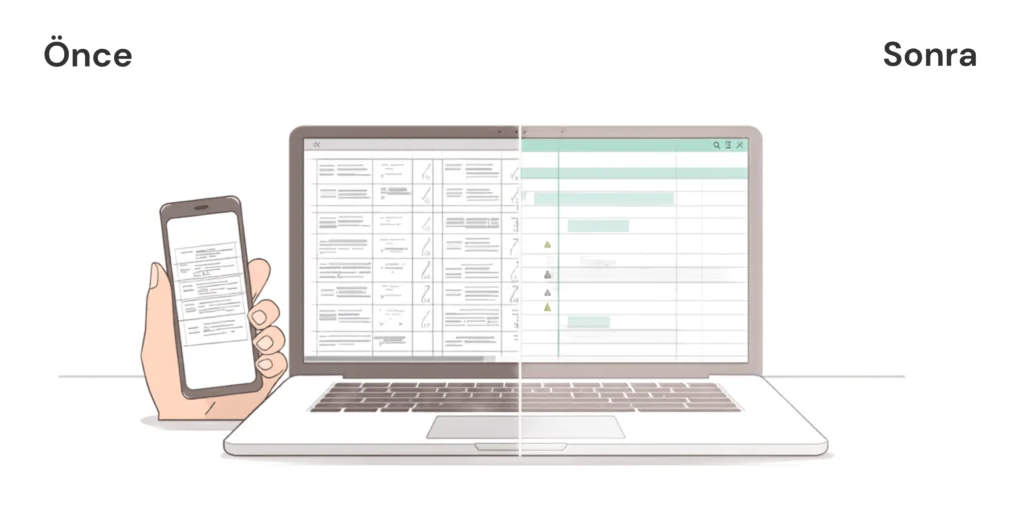
Yöntem B — Geliştirici yaklaşımı: Webhook + Google Apps Script ile doğrudan kaydetme
Bu yöntem daha esnek ve maliyet açısından uzun vadede daha uygun olabilir. Örnek: WhatsApp Business API sağlayıcınız (ör. 360dialog, MessageBird) her gelen mesajı bir webhook URL’sine gönderir. Biz de bu webhook’u bir Google Apps Script Web App’e bağlayarak Google Sheets’e kaydederiz.
Gerekenler
- WhatsApp Business API erişimi (sağlayıcı aracılığıyla).
- Google hesabı ve Google Sheets.
- Basit JavaScript/Apps Script bilgisi.
Adımlar
- Google Sheets oluşturun ve sütun başlıklarını ekleyin (Örn: Zaman, Gönderen, Numara, Mesaj, Medya URL, Mesaj ID).
- Google Apps Script projesi oluşturun (Sheets > Extensions > Apps Script).
- Aşağıdaki örnek Apps Script kodunu projenize yapıştırın ve gerekli yere Spreadsheet ID’sini girin.
Örnek Apps Script (H4: Webhook alıp satır ekleyen örnek) “`javascript // Webhook ile gelen JSON’u Google Sheets’e ekleyen basit örnek function doPost(e) { try { var ss = SpreadsheetApp.openById(“SPREADSHEET_ID”); // Buraya Sheet ID koyun var sheet = ss.getSheetByName(“Sayfa1”); // Sayfa adı var payload = JSON.parse(e.postData.contents);
Bu konuyla ilgili tamamlayici bilgi icin WhatsApp Otomasyonu Nasıl Kurulur? rehberini de inceleyebilirsiniz.
// Örnek payload yapısı: { “timestamp”:”…”, “from”:”+90555…”, “message”:”Merhaba”, “mediaUrl”:”…” } var timestamp = payload.timestamp || new Date().toISOString(); var from = payload.from || “”; var message = payload.message || “”; var mediaUrl = payload.mediaUrl || “”; var messageId = payload.messageId || “”;
sheet.appendRow([timestamp, from, message, mediaUrl, messageId]);
return ContentService.createTextOutput(JSON.stringify({status: “ok”})).setMimeType(ContentService.MimeType.JSON); } catch (err) { return ContentService.createTextOutput(JSON.stringify({status: “error”, message: err.toString()})).setMimeType(ContentService.MimeType.JSON); } } “`
- Script’i deploy edin (Deploy > New deployment > Web app). Erişim iznini “Anyone, even anonymous” olarak ayarlamak yerine mümkünse kimlik doğrulamalı bir yol tercih edin; ancak webhook sağlayıcılar genellikle anonim POST gönderir, bu durumda URL gizli tutulmalıdır.
- Sağlayıcınızda (360dialog, Twilio vb.) webhook URL olarak Apps Script URL’sini girin.
- Test mesajı gönderin; Google Sheets’e veri gelip gelmediğini kontrol edin.
Güvenlik ve doğrulama
- Webhook URL’sini gizli tutun. Herkesin erişemeyeceği bir yerde saklayın.
- Sağlayıcınız imzalı webhook desteği sunuyorsa, Apps Script içinde imzayı doğrulayın. Bu önemli bir güvenlik karar noktasıdır.
- Kişisel verileri (telefon numarası, içerik) saklarken KVKK/GDPR gibi yasal yükümlülükleri kontrol edin.
Eşleştirme ve veri yapısı: Hangi alanları kaydetmelisiniz?
- Zaman damgası (timestamp) — gelen mesajın kesin zamanı.
- Gönderen adı/numarası — WhatsApp numarası, mümkünse isim.
- Mesaj içeriği — metin.
- Medya (varsa) — medya URL’si veya medya ID.
- Mesaj ID — tekrar eden mesajların takibi için.
- Durum — işlenme durumu (ör. yeni, işleniyor, tamamlandı).
Bu alanlar raporlama ve otomasyon için yeterlidir.
Bu konuyla ilgili tamamlayici bilgi icin n8n ile Gelen Gmail E-postalarını Otomatik Etiketleme Nasıl Yapılır? rehberini de inceleyebilirsiniz.
Kontrol listesi
- [ ] WhatsApp Business hesabı veya API sağlayıcısı kuruldu mu?
- [ ] Google Sheet oluşturuldu ve sütunlar belirlendi mi?
- [ ] Webhook URL güvenli şekilde ayarlandı mı?
- [ ] Gelen verinin biçimi test edildi mi? (JSON örnekleri)
- [ ] Medya (resim/dosya) işlemleri için ek adımlar planlandı mı? (örn. media URL çekme/indirme)
- [ ] KVKK/GDPR açısından veri saklama politikası belirlendi mi?
- [ ] Hata ve yeniden deneme (retry) mekanizması oluşturuldu mu?
Medya ve dosya ekleri nasıl saklanır?
WhatsApp mesajları medya içeriyorsa sağlayıcınız genellikle medya için bir URL döner, fakat bu URL’ler sınırlı süreli olabilir. İhtiyacınıza göre:
- Media URL’yi Sheets’e kaydedip gerektiğinde indirip saklayabilirsiniz.
- Uzun süre saklamak istiyorsanız medyaları buluta (Google Drive, S3) indirip oradaki public veya erişim kontrollü linki Sheets’e kaydedin.
- Önemli: Medya indirme sırasında erişim izinlerini ve gizlilik gereksinimlerini göz önünde bulundurun.
Hata yönetimi ve bakım
- Webhook tetiklemelerinde zaman zaman başarısız gönderimler olabilir. Sağlayıcınızın retry mekanizmasını ve Apps Script tarafında hata loglamayı aktif tutun.
- Google Apps Script’in günlük limitleri (API çağrı sayısı, yazma oranı) var; yüksek hacim için batching veya bir backend kullanın.
- Düzenli yedekleme: Sheets verisini aylık olarak CSV/BigQuery’ye aktarın.
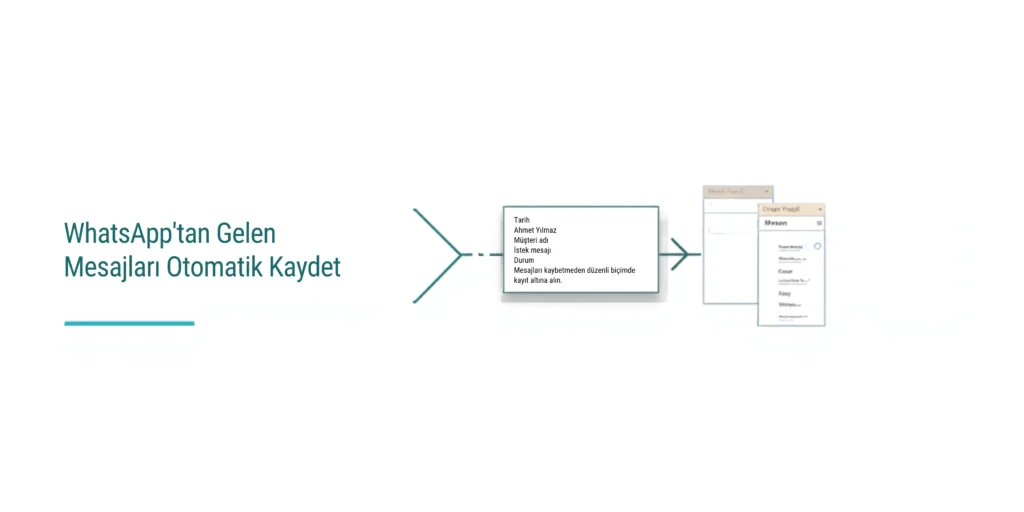
Örnek senaryo: Küçük bir e-ticaret için uygulama
Senaryo: Bir kahve dükkanı WhatsApp üzerinden sipariş alıyor. Günlük ~50 mesaj geliyor. İş akışı:
- Twilio for WhatsApp üzerinden gelen mesajlar Zapier’e yönlenir.
- Zapier, her mesajı Google Sheets’e ekler (Zaman, Numara, İsim, Mesaj, Ürün bilgisi, Not).
- Haftada bir sahibi Sheets’i indirip satış raporu çıkarır.
Bu senaryoda maliyetler düşük kalır, kurulum 30–60 dakika sürer ve teknik bilgi minimaldir.
Özet ve öneriler
- Kısa vadede: Hızlı kurulum, minimal teknik gereksinim için Zapier/Make gibi no-code platformları tercih edin.
- Orta/uzun vadede: Yüksek hacim, daha fazla kontrol ve düşük işlem maliyeti için resmi WhatsApp Business API + webhook + Google Apps Script veya kendi backend’inizi kullanın.
- Güvenlik: Webhook güvenliği, veri saklama ve kullanıcı onayı konularında özen gösterin.
- Test ve izleme: İlk kurulumda demo mesajlarıyla kapsamlı test yapın ve 30 gün boyunca logları izleyin.
Sonuç
WhatsApp’tan Gelen Mesajları Google Sheets’e Otomatik Kaydetme, doğru araç ve yapılandırmayla hem küçük işletmelerin hem de ekiplerin zaman tasarrufu sağlamasına yardımcı olur. Hacim, bütçe ve teknik kabiliyet gibi karar ölçütlerine göre no-code veya geliştirici çözümlerinden birini seçin. Kurulumdan sonra düzenli izleme, güvenlik kontrolleri ve yedekleme pratiklerini uygulamak, sistemin güvenli ve stabil çalışmasını sağlar.
Bu konuyla ilgili tamamlayici bilgi icin Yeni WordPress Yazısı Yayınlanınca X ve LinkedIn’de Otomatik Paylaşım Nasıl Yapılır? rehberini de inceleyebilirsiniz.
Eğer isterseniz, kullandığınız WhatsApp sağlayıcısını, günlük mesaj hacmini ve teknik tercihinizi söyleyin; size en uygun adım adım kurulum rehberini (özelleştirilmiş) hazırlayayım.
Bu konuyla ilgili tamamlayici bilgi icin Dijital Asistan Kullanımıyla Haftada 5–10 Saat Nasıl Kazanılır? rehberini de inceleyebilirsiniz.