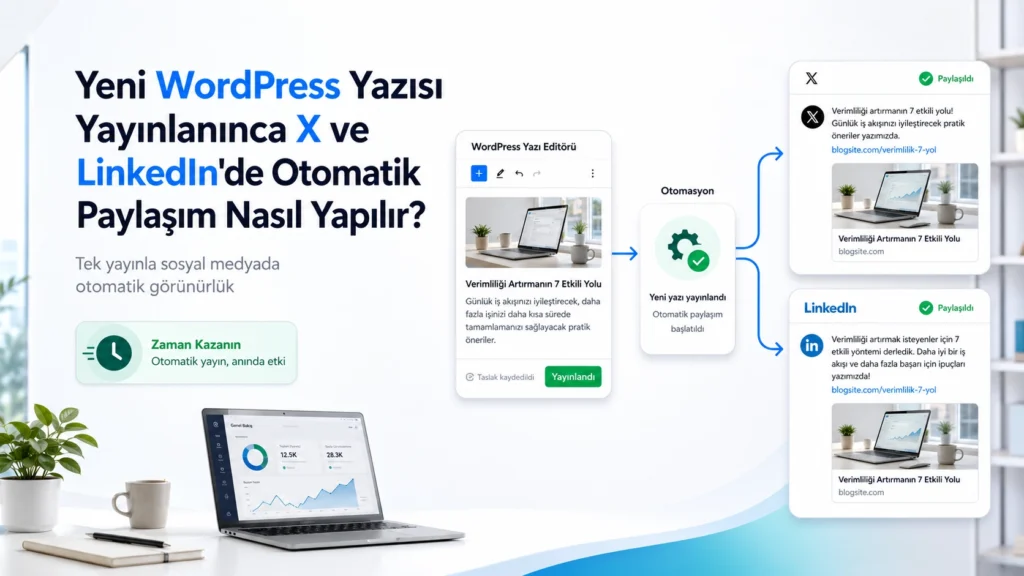
Yeni bir WordPress yazısı yayınladığınızda içeriğin otomatik olarak X (Twitter) ve LinkedIn’de paylaşılmasını sağlamak, zaman kazandırır ve tutarlı bir sosyal medya görünürlüğü sunar. Bu yazıda, “Yeni WordPress Yazısı Yayınlanınca X ve LinkedIn’de Otomatik Paylaşım Nasıl Yapılır?” sorusuna odaklanarak, en sık karşılaşılan uygulanabilir problemleri ve çözüm yollarını adım adım açıklayacağım. Amacımız, yayın öncesi kontrol edebileceğiniz bir kontrol listesi, karar ağacı ve iki gerçekçi uygulama senaryosu vermek.
Asıl problem ne?
Kullanıcıların forumlarda, soru-cevap platformlarında en sık sorduğu net problem şu: “WordPress’te bir yazı yayımladığımda, paylaşımın doğru metin, görsel ve bağlantı ile X ve LinkedIn’e otomatik olarak gitmesini istiyorum; ama ya bağlantı/özet/görsel eksik çıkıyor, ya yetki hatası alıyorum ya da paylaşım hiç tetiklenmiyor.”
Bu problem birkaç alt sorunu barındırır:
- Hesap yetkilendirmesi (API token/uygulama izinleri) düzgün yapılandırılmamış.
- Paylaşım metni ve görsel (OG image/featured image) istenildiği gibi çekilmiyor.
- Birden fazla sosyal hesap olması veya farklı kişisel/kurumsal LinkedIn sayfaları yönetiliyor.
- X/Twitter API erişimi ve politika değişiklikleri nedeniyle doğrudan otomasyon sorun çıkarıyor.
- Deneme sırasında hedef platformlarda görünürlük veya link önizlemesi hatalı.
Aşağıda bu ana soruna odaklı, uygulanabilir çözümler ve karar verme adımları var.
Bu konuyla ilgili tamamlayici bilgi icin WordPress İçerik Oluşturma Programımızı Nasıl Kuruyoruz? rehberini de inceleyebilirsiniz.
Neden oluyor?
Sebep ve risklerin kısa özeti:
- Yetkilendirme eksikliği veya yanlış izinler: Sosyal platformlar API erişimi için uygulama izinleri veya OAuth yetkilendirmesi ister. Eksik izin paylaşımı engeller.
- Open Graph (OG) meta verileri eksik veya hatalı: LinkedIn ve X, paylaşım önizlemesi için OG tag’larını kullanır. Yazıda uygun OG tag’ları yoksa görsel veya başlık yanlış gelir.
- API politika ve kullanım limitleri: X/Twitter gibi platformlarda API erişimi kısıtlanmış veya ücretli olabilir; doğrudan bağlanma sorun yaratabilir.
- Plugin/servis uyumsuzluğu: Kullanılan WordPress eklentisi veya üçüncü taraf servis (IFTTT, Zapier, Buffer) doğru şekilde yapılandırılmamışsa paylaşım başarısız olur.
- URL kısaltma/redirect ve önbellekleme: Linkleriniz yönlendirme veya önbellekleme nedeniyle doğru şekilde çekilmeyebilir.
- Görsel boyutu ve format sorunları: Hedef platformların desteklemediği boyut veya biçimde görseller sıkıntıya yol açar.
Her bir sorun farklı çözüm yolunu gerektirir. Aşağıda adım adım nasıl ilerleyeceğinizi göreceksiniz.
Nasıl çözülür?
Aşağıdaki yaklaşımlar en yaygın ve uygulanabilir çözümler. Öncelikle hangi yöntemi seçeceğinize karar verin; sonra adım adım kurulum yapın ve test edin.
Önerilen yollar (genel sıralama):
1) Güvenilir bir üçüncü taraf otomasyon aracı ile (Zapier/Make + Buffer) yayın tetikleyip paylaşım yapmak — en esnek, hata yakalama ve formatlama kolaylığı sağlar.
2) WordPress eklentisi (NextScripts/SNAP veya benzeri) ile doğrudan bağlanmak — sunucu içi çözüm, aracı servis maliyeti yok.
3) RSS tabanlı otomasyon (dlvr.it, IFTTT) — basit bloglar için hızlı.
Bu konuyla ilgili tamamlayici bilgi icin WordPress İçerik Otomasyonu Platformu Nasıl Çalışır? Excel’den Taslağa Uzanan Akıllı İçerik Akışı rehberini de inceleyebilirsiniz.
Her birinin adımlarını aşağıda ayrıntılı veriyorum.
Yöntem A: Zapier/Make + Buffer ile güvenilir yol (önerilen)
Bu yol, WordPress’ten gelen tetiklemeyi bir otomasyon servisine gönderir, paylaşım metnini ve görseli Buffer üzerinden X ve LinkedIn’e yollar. Buffer, bir ara katman olarak API erişimi ve yayın zamanlama kontrolü sağlar.
Adımlar:
Hazırlık
- WordPress’te kalıcı bağlantılar (permalinks) ve HTTPS aktif olsun.
- Yazının featured image ve kısa açıklama (excerpt) alanlarını doldurun.
- Sitenin RSS feed URL’sini veya bir webhook tetikleyicisini belirleyin (örn. https://site.com/feed/).
Buffer hesabı oluşturun ve X ile LinkedIn hesaplarını Buffer’a bağlayın.
- LinkedIn sayfası mı yoksa kişisel profil mi paylaşılacak, ona göre bağlayın.
Zapier/Make hesabı oluşturun.
- Trigger: “RSS feed – New item” veya “Webhook – New POST” (eğer WordPress webhook eklentisi kullanıyorsanız daha güvenli).
- Action: Buffer – Add to Buffer (post to X and LinkedIn).
Zap / Scenario içinde veri eşlemesi yapın:
- Başlık → LinkedIn başlığı / X için ilk satır.
- Excerpt veya content (ilk 280 karakter) → X metni.
- Featured image URL → Buffer image alanı (görselin doğrudan erişilebilir bir URL’si olmalı).
- Bio/hashtag ekleri sabit metin olarak eklenebilir.
Test edin:
- Henüz yayına almadan test postu oluşturun (taslak değil; genelde tetikleme için yeni yayın gerekiyor). Test sonucunu kontrol edin.
Canlıya alın ve ilk 5 paylaşımı manuel doğrulayın.
Avantajlar:
Bu konuyla ilgili tamamlayici bilgi icin WordPress İçerik Otomasyonu: Bugün Kurabileceğiniz Pratik Rehber rehberini de inceleyebilirsiniz.
- Esneklik, her platform için ayrı metin formatı.
- Hata yakalama ve log imkanı.
- Paylaşım zamanlaması kontrolü.
Riskler ve dikkat:
- Zapier/Make ve Buffer ücretli katman gerektirebilir.
- Buffer üzerinden gönderilen görsel/önizleme bazen LinkedIn’de farklı görünebilir; OG tag’larını kontrol edin.
Zapier örnek alan eşleştirmesi
- Trigger: RSS Item Title → LinkedIn Text başlangıcı
- Trigger: RSS Item Summary → LinkedIn detay
- Trigger: Enclosure (image) veya Featured Image URL → Buffer Image
- Statik alan: #etiketler veya @hesap referansları
Yöntem B: WordPress eklentisi ile doğrudan paylaşım (örnek: NextScripts / Social Auto Poster)
Bazı siteler eklentiyle doğrudan paylaşım yapmak ister. NextScripts (SNAP) veya benzeri eklentiler LinkedIn ve X’e doğrudan bağlanır.
Adımlar:
Bu konuyla ilgili tamamlayici bilgi icin n8n ile Gelen Gmail E-postalarını Otomatik Etiketleme Nasıl Yapılır? rehberini de inceleyebilirsiniz.
Eklentiyi yükleyin (örn. NextScripts: Social Networks Auto Poster).
Eklenti ayarlarından X ve LinkedIn hesaplarını ekleyin.
- LinkedIn için genelde “LinkedIn API Key” veya OAuth ile izin istenir; sayfa mı profil mi seçimi yapın.
- X için OAuth/Twitter API bilgileri gerekir (consumer key/secret, access token).
Paylaşım şablonlarını düzenleyin:
- {title} {url} #hashtag yapısını platforma göre özelleştirin.
- Görsel seçeneğini “featured image” olarak ayarlayın.
Test paylaşımı yapın.
Otomatik paylaşımı aktif hale getirin.
Avantajlar:
- Sunucu tarafı çözüm, üçüncü taraf maliyeti yok.
- Tam kontrol: hangi yazı tipi, kategoriler, etiketler paylaşılacak gibi kurallar belirlenebilir.
Riskler ve dikkat:
- Eklenti güncelliği ve güvenliği önemlidir.
- X/Twitter API politikaları nedeniyle doğrudan bağlanma sorunları yaşanabilir.
- Sunucu kaynakları ve PHP sürümü uyumluluğu gerekebilir.
Yöntem C: RSS → dlvr.it / IFTTT (basit ve ücretsiz başlangıç)
Hızlı kurulum isteyenler için RSS tabanlı servisler işe yarar. Genelde kolay ama esneklik sınırlıdır.
Adımlar:
Bu konuyla ilgili tamamlayici bilgi icin Google Forms Verilerini Google Sheets’e Otomatik Aktarma Rehberi rehberini de inceleyebilirsiniz.
- RSS feed URL’nizi alın.
- dlvr.it veya IFTTT hesabı oluşturun.
- RSS feed’i bağlayın ve hedef olarak X ve LinkedIn hesaplarını ekleyin.
- Paylaşım şablonunu basit tutun (başlık + link).
- Test edin.
Avantajlar:
- Hızlı kurulum, düşük öğrenme eğrisi.
- Ücretsiz bazı kullanım limitleri.
Riskler:
- Görsel ve uzun içerik desteği sınırlı.
- Özelleştirme az.
Hangi durumda hangi yol seçilir?
Aşağıdaki karar ölçütleriyle doğru yolu seçin.
- Eğer birden fazla sosyal hesap (kişisel + kurumsal) yönetiyorsanız ve paylaşım metinlerini ayrı ayrı özelleştirmek istiyorsanız: Zapier/Make + Buffer tercih edin.
- Eğer maliyet önceliğiniz yüksekse ve doğrudan sunucu üzerinden otomasyon yapmak istiyorsanız: WordPress eklentisi (NextScripts vb.) seçin.
- Çok basit, tek hesaplı ve içerik düz paylaşım istiyorsanız: RSS → dlvr.it / IFTTT ile başlayın.
Karar Ağacı :
- Özel metin/görsel kontrolü gerekiyor mu? → Evet: Zapier/Buffer | Hayır: RSS servisi
- Bütçe kısıtı var mı? → Evet: Eklenti veya ücretsiz RSS | Hayır: Zapier/Buffer en iyi esnek çözüm
- Teknik bilgi var mı? → Evet: Eklenti kurulumu | Hayır: dlvr.it veya Zapier kolaylık sağlar
Uygulama kontrol listesi (yayın öncesi)
Her paylaşımın sorunsuz gitmesi için yayın öncesi kontrol edin:
- [ ] WordPress yazısının permalink’i doğru.
- [ ] Featured image eklendi ve doğrudan erişilebilir bir URL var.
- [ ] Yazıda Open Graph meta tag’ları var (title, description, image). Eğer yoksa Yoast SEO veya Rank Math eklentisi ile ekleyin.
- [ ] Sosyal hesaplar yetkilendirilmiş ve tokenlar güncel.
- [ ] Paylaşım şablonunda linkin sonuna izinsiz parametreler eklenmedi.
- [ ] X için 280 karakter sınırı ve LinkedIn için daha uzun açıklama göz önünde bulunduruldu.
- [ ] Zamanlama/özel saat gerekiyorsa Buffer veya eklentide ayarlı.
- [ ] İlk birkaç paylaşım manuel olarak doğrulandı.
Örnek senaryo: Küçük bir blog için uygulanabilir adım adım
Senaryo: “Küçük bir blogum var, haftada 2 yazı paylaşıyorum. Hem X’de hem LinkedIn’de paylaşılsın; metin X için kısa, LinkedIn için daha açıklayıcı olsun. Maliyet sınırlı ama stabil çalışma istiyorum.”
Önerilen yol: Zapier (ücretsiz planla RSS tetikleme) + Buffer (ücretli ama başlangıç paketi) — veya maliyeti sıfırlamak isterseniz NextScripts eklentisi.
Zapier + Buffer adımları:
- Buffer hesabı oluşturun, LinkedIn şirket sayfasını ve X hesabını bağlayın.
- Zapier’de yeni Zap oluşturun.
- Trigger: RSS by Zapier → New Item in Feed → feed URL girin.
- Filter (isteğe bağlı): Eğer sadece belirli kategoriden gelen yazılar paylaşılacaksa kategori filtresi ekleyin.
- Action: Buffer → Create Item in Buffer.
- Buffer action içinde platform bazında metinleri oluşturun:
- X için: {title} {url} #blog #konu
- LinkedIn için: {title}\n\n{excerpt}\n\n{url}
- Görseli Buffer’a eklemek için RSS’den featured image çekilemiyorsa WordPress içinde OG image URL’sini feed’e ekleyen eklenti kurun (örneğin Yoast veya özel bir feed görsel eklentisi).
- Test edin ve ilk 5 paylaşımı manuel kontrol edin.
Eklenti ile (alternatif, maliyetsiz hedefliyorsanız):
- NextScripts veya benzeri eklentiyi kurun.
- LinkedIn hesabı/şirket sayfası ve X hesabı bilgilerini ekleyin (OAuth veya API anahtarları).
- Şablonları oluşturun:
- X: %post_title% %post_url% #etiket
- LinkedIn: %post_title% \n%post_excerpt%\n%post_url%
- Test edin.
Yaygın hatalar ve çözüm önerileri ( hızlı referans )
- Paylaşım önizlemesinde görsel çıkmıyor → OG meta tag’larını kontrol edin ve featured image doğru alınıyor mu bakın.
- Yetki hatası alıyorum → Bağlantıyı kaldırıp tekrar OAuth ile bağlayın; erişim token süresi dolmuş olabilir.
- X’e gönderilmiyor ama LinkedIn gidiyor → X API erişimini/izinlerini kontrol edin; gerekirse Buffer gibi ara servis deneyin.
- Paylaşımlar gecikmeli gidiyor → Otomasyon servisinin kuyruğunu ve eşiklerini kontrol edin.
- Birden fazla hesap aynı anda paylaşmıyor → Her bir sosyal hesap için ayrı bağlanma/izin verme gerektiğini unutmayın.
Örnek paylaşım şablonları (kopyala-yapıştır olarak kullan)
X (kısa, dikkat çekici):
- Yeni yazı: %post_title% — %post_url% #blog #konu
LinkedIn (daha profesyonel):
- %post_title%\n\n%post_excerpt%\n\nOkumak için: %post_url%\n#sektör #konu
Not: %post_title%, %post_excerpt% ve %post_url% gibi yer tutucular kullandığınız araca göre değişir (Zapier alan eşleştirmesi veya eklenti kısa kodları).
Sonuç ve öneriler
- Hızlı çözüm arayanlar için RSS → dlvr.it/IFTTT işe yarar; fakat esneklik sınırlıdır.
- Güvenilir, özelleştirilebilir bir akış için Zapier/Make + Buffer daha güvenlidir. Özellikle farklı metin/görsel formatı ve hata takibi istiyorsanız bunu öneririm.
- Maliyet duyarlı ve teknik bilgiye sahip kullanıcılar için WordPress eklentileri doğrudan çözüm sunar; ancak eklenti güncelliğini takip etmek ve API izinlerini düzenli kontrol etmek gerekir.
Uygulama sırasında karşılaştığınız spesifik bir hata, platform izin ekranı veya eklenti konfigürasyonu olursa bana o hatanın ekran görüntüsünü veya aldığınız hata mesajını gönderin; adım adım nasıl düzelteceğinizi anlatayım.
Başarıyla otomasyon kurduktan sonra, ilk 10 paylaşımı manuel kontrol edin ve OG tag’ları, görsel kırpma veya bağlantı yönlendirmeleri konusunda düzenlemeler yapın. Bu sayede paylaşımlarınız hem görünür hem de profesyonel çıkar.