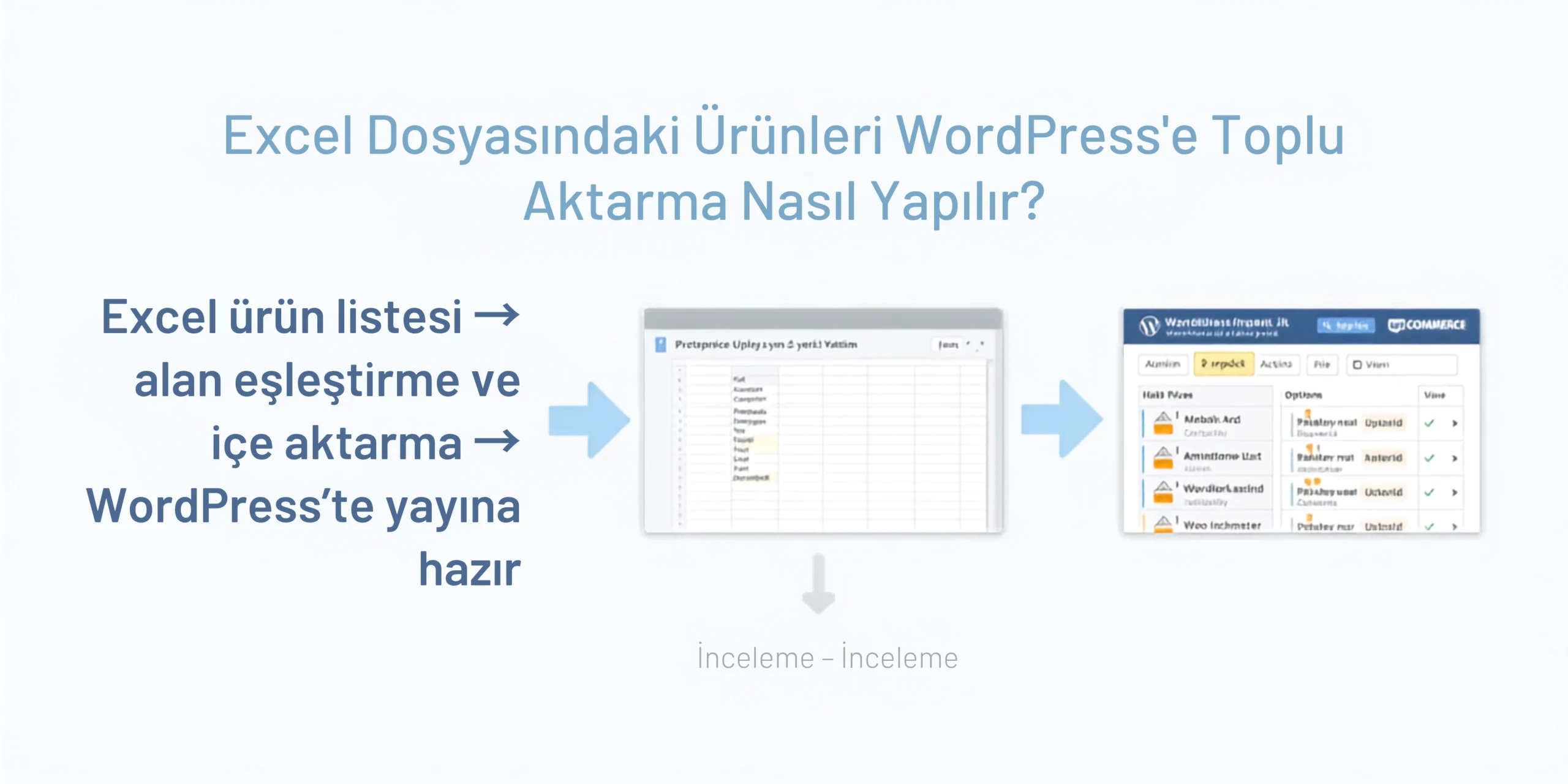
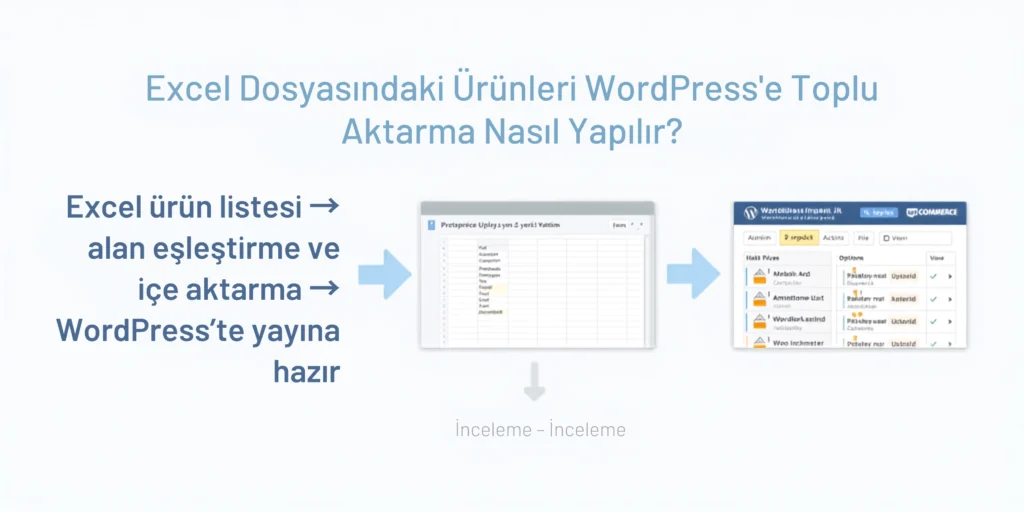
WordPress sitenize Excel dosyasındaki ürünleri toplu olarak aktarmak istiyorsanız doğru yerdesiniz. Bu işlem, özellikle e-ticaret siteleri için zaman kazandırır; ancak veri düzeni, görsellerin bağlanması ve varyasyonlar gibi konular hataya açık olabilir. Excel Dosyasındaki Ürünleri WordPress’e Toplu Aktarma Nasıl Yapılır? sorusunun cevabı, hangi eklentiyi kullanacağınıza, verinizin nasıl yapılandığına ve hedef platformun (ör. WooCommerce) gereksinimlerine göre değişir. Aşağıda hem genel bilgiyi hem de uygulanabilir adımları dengeli bir şekilde bulacaksınız.
Odaklanacağımız tek pratik problem: Excel’deki karışık ve eksik sütunlara sahip bir ürün listesini, görselleriyle ve varyasyonlarıyla birlikte hatasız biçimde WordPress/WooCommerce’e aktarmak.
Neye dikkat etmeli? Hızlı kontrol listesi
- Yedek: Herhangi bir toplu işlemden önce veritabanı ve dosya yedeği alın. Geri dönülemez veri kaybı riski vardır.
- Sürüm Uyumu: WordPress, WooCommerce ve kullanacağınız eklentinin sürümleri uyumlu mu?
- Dosya Formatı: WooCommerce genelde CSV ister. Excel (.xlsx) dosyanızı CSV’ye dönüştürün; kaydetme sırasında kodlama (UTF-8) ve ayırıcıya dikkat edin.
- Benzersiz Tanımlayıcı: SKU veya benzersiz ID kullanın. SKU benzersiz olmalı.
- Görseller: Görsel URL’leri doğru mu? Yoksa yerel dosya mı yüklenecek?
- Kategoriler & Özellikler: Kategoriler mevcut mu, yoksa aktarım sırasında oluşturulacak mı?
- Varyasyonlar: Varyasyonlar ayrı satırlarda mı yoksa tek satırda mı belirtilmiş?
- Test Ortamı: Önce staging veya test site üzerinde deneyin.
Hazırlık: Excel dosyasını temizlemek ve yapılandırmak
Doğru hazırlık, aktarımın yarısını çözer. Excel dosyanızın içerdiği sütunları ve veri biçimlerini standart hale getirin.
Gerekli ve önerilen sütunlar
- title (ürün adı)
- sku (benzersiz stok kodu)
- regular_price (fiyat)
- sale_price (indirimli fiyat, varsa)
- description (uzun açıklama)
- short_description (kısa açıklama)
- categories (virgülle ayrılmış kategori yolu: Kadın/Giyim, Aksesuar)
- images (virgülle ayrılmış görsel URL’leri)
- stock (stok miktarı)
- stock_status (instock/outofstock)
- attributes (örn: Color=Kırmızı|Mavi;Size=S|M|L)
- parent_sku veya parent_id (varyasyonlar için ebeveyn gösterimi)
Not: Hangi eklenti kullanacağınıza göre sütun isimleri değişebilir; çoğu eklenti kendi eşleme (mapping) ekranında sütunları uygun alanlara bağlamanıza izin verir.
Bu konuyla ilgili tamamlayici bilgi icin WordPress İçerik Otomasyonu Platformu Nasıl Çalışır? Excel’den Taslağa Uzanan Akıllı İçerik Akışı rehberini de inceleyebilirsiniz.
Excel’den CSV’ye çevirirken dikkat
- CSV kaydederken kodlama UTF-8 seçin; Türkçe karakter sorunlarını önler.
- Ayırıcıyı noktalı virgül (;) veya virgül (,) olarak seçin; kullandığınız eklentiye göre eşleşsin.
- Tarih ve sayı formatlarını düz metne çevirin (ör. fiyatlar nokta/virgülle uyumlu olsun).
Görselleri nasıl sağlayacaksınız?
- Görseller internet üzerinde erişilebilir bir URL’de ise CSV’ye direkt URL yazabilirsiniz.
- Eğer görseller elinizde lokal ise:
- Önce FTP veya medya kütüphanesine yükleyin ve URL’lerini kullanın; veya
- Bazı eklentiler yerel dosyaları paket haline yükleyip otomatik içe aktarım yapar.
- Karar noktası: Çok sayıda görsel ve büyük dosya boyutları varsa, önce görselleri barındıracağınız yeri belirleyin (CDN, medya klasörü).
Görsel Dosyaları İçin Hızlı Karar Ölçütü
- Eğer görselleriniz zaten bir URL’deyse: CSV’ye URL yazın ve eklentinin “remote import” özelliğini kullanın.
- Görseller local bilgisayarda ise ve sayıları 50’den azsa: FTP ile wp-content/uploads içine yükleyip URL’leri kullanın.
- 50+ ve otomatik işlem istiyorsanız: WP All Import gibi büyük dosya desteği sunan bir eklenti tercih edin.
Hangi yöntemleri seçmelisiniz? (Yöntemler ve karar ölçütleri)
Seçim yaparken aşağıdaki kriterlere bakın: ürün sayısı, varyasyon kullanımı, bütçe, teknik yeterlilik.
- WooCommerce’nin yerleşik CSV içe aktarıcısı
- Artıları: Ücretsiz, basit CSV’ler için yeterli.
- Eksileri: Karmaşık varyasyonları ve özel alanları (custom fields) iyi yönetmez.
- Tercih önerisi: Az sayıda ürün, basit ürün yapısı.
- WP All Import + WooCommerce Add-On
- Artıları: Esnek eşleme, büyük dosya desteği, görselleri uzaktan çekme, XML/CSV desteği.
- Eksileri: Ücretli; başlangıçta öğrenme eğrisi var.
- Tercih önerisi: Büyük kataloglar, karmaşık varyasyon/öznitelik gereksinimi.
- Product Import Export for WooCommerce (ve benzeri eklentiler)
- Artıları: Ücretsiz/ücretli sürümleri var, birçok kullanıcı dostu özellik.
- Eksileri: Her eklenti farklı sütun formatı ister; varyasyon yönetimi değişir.
- WP-CLI veya özel script
- Artıları: Tam otomasyon, büyük veri için hız.
- Eksileri: Teknik uzmanlık gerektirir.
- Tercih önerisi: Sürekli güncelleme gereken büyük envanterler ve teknik ekip var ise.
Karar verirken özellikle varyasyonlar, görseller ve özel alanlar sizin için önemliyse WP All Import veya benzeri güçlü bir araç tercih edin.
Adım adım uygulama: Örnek senaryo ile aktarım
Senaryo: 500 ürün, her ürün için 3 görsel, bazı ürünlerde renk ve beden varyasyonları, kategoriler hiyerarşik. Görseller şu an uzak bir sunucuda URL şeklinde mevcut. Hedef: WooCommerce.
Bu konuyla ilgili tamamlayici bilgi icin Yeni WordPress Yazısı Yayınlanınca X ve LinkedIn’de Otomatik Paylaşım Nasıl Yapılır? rehberini de inceleyebilirsiniz.
- Test ortamı ve yedek
- Staging site oluşturun veya mevcut sitenin tam yedeğini alın.Veritabanı ve wp-content yedeği alın. Yedek alın işlemi atlanmamalı.
- Excel dosyasını düzenleme
- Sütun başlıklarını standart hale getirin: title, sku, regular_price, categories, images, attributes:Color, attributes:Size, parent_sku…Görsel sütununa ürün görsellerinin URL’lerini virgülle ayırarak ekleyin.Varyasyonlar için aynı parent SKU’ya sahip ayrı satırlar oluşturun; varyasyon satırlarında title yerine parent title, sku farklı (örn: SKU-RED-S).Kategorileri “AnaKategori > AltKategori” biçiminde yazın (eğer eklenti destekliyorsa).
- CSV’ye kaydetme
- Dosyayı UTF-8 CSV olarak kaydedin.Virgül/noktalı virgül ayırıcılarını kontrol edin.
- Eklenti seçimi ve yükleme
- Bu senaryo için WP All Import + WooCommerce Add-On tercih edelim (örnek).Eklentiyi yükleyin ve lisans anahtarını etkinleştirin.
- İçe aktarma adımları (WP All Import örneği)
- Yeni import oluştur → CSV dosyanızı seçin.Eklenti CSV’yi okuyup önizleme sunar; burada sütunları kontrol edin.“Create new products” seçin (Simple/Product Variable olarak otomatik algılama mümkündür).Sütun eşleme ekranında: title → Product Title, sku → SKU, regular_price → Price, images → Images (Image URLs).Varyasyonları ayarlamak için Attributes bölümünde Color ve Size sütunlarını import edecek şekilde eşleyin; “Create variations from attributes” seçeneğini işaretleyin.Kategorileri mapping ekranında categories sütununu kullanarak oluşturun veya linkleyin.Import işlemine başlamadan önce “Dry Run” (test import) seçeneği varsa kullanın.
- Import’u çalıştırma
- İlk denemeyi küçük bir örnekle (5-10 ürün) yapın.Sonuçları kontrol edin: görseller var mı, fiyatlar doğru mu, varyasyonlar doğru şekilde eklendi mi.
- Post-import kontrolleri
- Ürün listesinde görseller görünüyor mu?SKU’lar benzersiz mi? (Çakışma varsa hata verebilir)Varyasyon stokları ve fiyatları doğru mu?Kategoriler doğru şekilde hiyerarşik olarak oluştu mu?SEO title/meta gibi özel alanlara ihtiyaç var mı? (Ek sütunlar ile import edilebilir)
Sık karşılaşılan sorunlar ve çözüm yolları
- Görseller yüklenmedi: URL’lerin erişilebilir olduğundan emin olun (HTTP 200). Eklenti remote fetch özelliğini kullanırken sunucunuz dış bağlantıya kapalıysa bu işlem başarısız olur. Çözüm: Görselleri önce sunucuya yükleyin veya hosting sağlayıcınızla dış bağlantı iznini kontrol edin.
- Varyasyonlar ayrı ürün gibi görünüyor: Varyasyon satırlarında parent_sku veya parent_id alanını kullanın ve eklentide “Create variations” seçeneğini aktif edin. Ebeveyn ürün tipi “Variable product” olmalı.
- Türkçe karakter bozulmaları: CSV’yi UTF-8 ile kaydedin ve import ayarında aynı kodlama seçili olsun.
- Kategori hiyerarşisi oluşmadı: Kategori biçimini eklentinin beklediği şekilde yazın (bazı eklentiler “>” ile ayrımı destekler).
- Bellek zaman aşımı: Büyük dosyalarda PHP bellek sınırı veya maksimum yürütme süresi sorun çıkarabilir. Çözüm: hosting limitlerini artırın, dosyayı parçalara bölerek içe aktarın veya eklentinin “chunked import” özelliğini kullanın.
Kontrol listesi: Import öncesi ve sonrası
Öncesi:
- [ ] Tam yedek alındı
- [ ] İçe aktarılacak CSV UTF-8 formatında
- [ ] SKU’lar benzersiz
- [ ] Görsel URL’leri test edildi
- [ ] Test ortamı hazır
Sonrası:
- [ ] Ürün detay sayfaları manuel gözden geçirildi (örnek ürünler)
- [ ] Varyasyonlar çalışıyor (seçimler yapıldığında fiyat/stok değişiyor mu)
- [ ] Stok seviyeleri doğru
- [ ] SEO bilgileri (meta description, title) gerektiği gibi aktarıldı
- [ ] Performans testi yapıldı (sayfa yüklenme süreleri)
Öneriler ve iyi uygulamalar
- Önce küçük bir örnekle başlayın: Tüm listeyi bir seferde aktarmadan önce 5–20 ürün deneyin.
- Staging kullanın: Gerçek site yerine önce test ortamında çalışmak hataları minimalize eder.
- SKU standardı belirleyin: Gelecekteki güncellemeler için tutarlı bir SKU yapısı kullanın.
- Görsel isimlendirme: Görsellerin dosya isimleri benzersiz ve SEO dostu olsun (urun-adi-kirmizi.jpg).
- Versiyon kontrolü: Eklenti güncellemelerini ve WordPress sürümünü takip edin; büyük importlardan önce güncelleme yapmayın.
- Kayıt tutma: Hangi dosya ile ne zaman import yapıldığını not alın; gerekirse geri alabilmek için log tutun.
- Özel alanlar (custom fields): Ürünlere özel veri ekleyecekseniz, bu alanların nasıl adlandırıldığını eklenti dokümantasyonunda kontrol edin.
Sonuç
Excel Dosyasındaki Ürünleri WordPress’e Toplu Aktarma Nasıl Yapılır? sorusunun cevabı, doğru hazırlık, uygun araç seçimi ve dikkatli bir test süreciyle pratik hale gelir. En kritik nokta her zaman veritabanı yedeği almak ve önce küçük bir örnekle denemektir. Küçük hatalar büyük veri setlerinde ciddi sorunlara yol açabilir; bu yüzden staging ortamı, UTF-8 formatı, benzersiz SKU ve görsel erişilebilirliği gibi karar noktalarına öncelik verin.
Eğer isterseniz; dosyanızın örnek bir bölümünü paylaşarak hangi sütunları nasıl yapılandırmanız gerektiği konusunda doğrudan bir eşleme (mapping) örneği hazırlayabilirim. Ayrıca kullandığınız eklentiyi belirtirseniz, o eklentiye özel adım adım rehber sunarım.
Bu konuyla ilgili tamamlayici bilgi icin WordPress İçerik Oluşturma Programımızı Nasıl Kuruyoruz? rehberini de inceleyebilirsiniz.
Başarıyla aktarım dilerim — sorun yaşarsanız adım adım yardımcı olurum.
Bu konuyla ilgili tamamlayici bilgi icin Google Forms Verilerini Google Sheets’e Otomatik Aktarma Rehberi rehberini de inceleyebilirsiniz.
Bu konuyla ilgili tamamlayici bilgi icin WordPress İçerik Otomasyonu: Bugün Kurabileceğiniz Pratik Rehber rehberini de inceleyebilirsiniz.