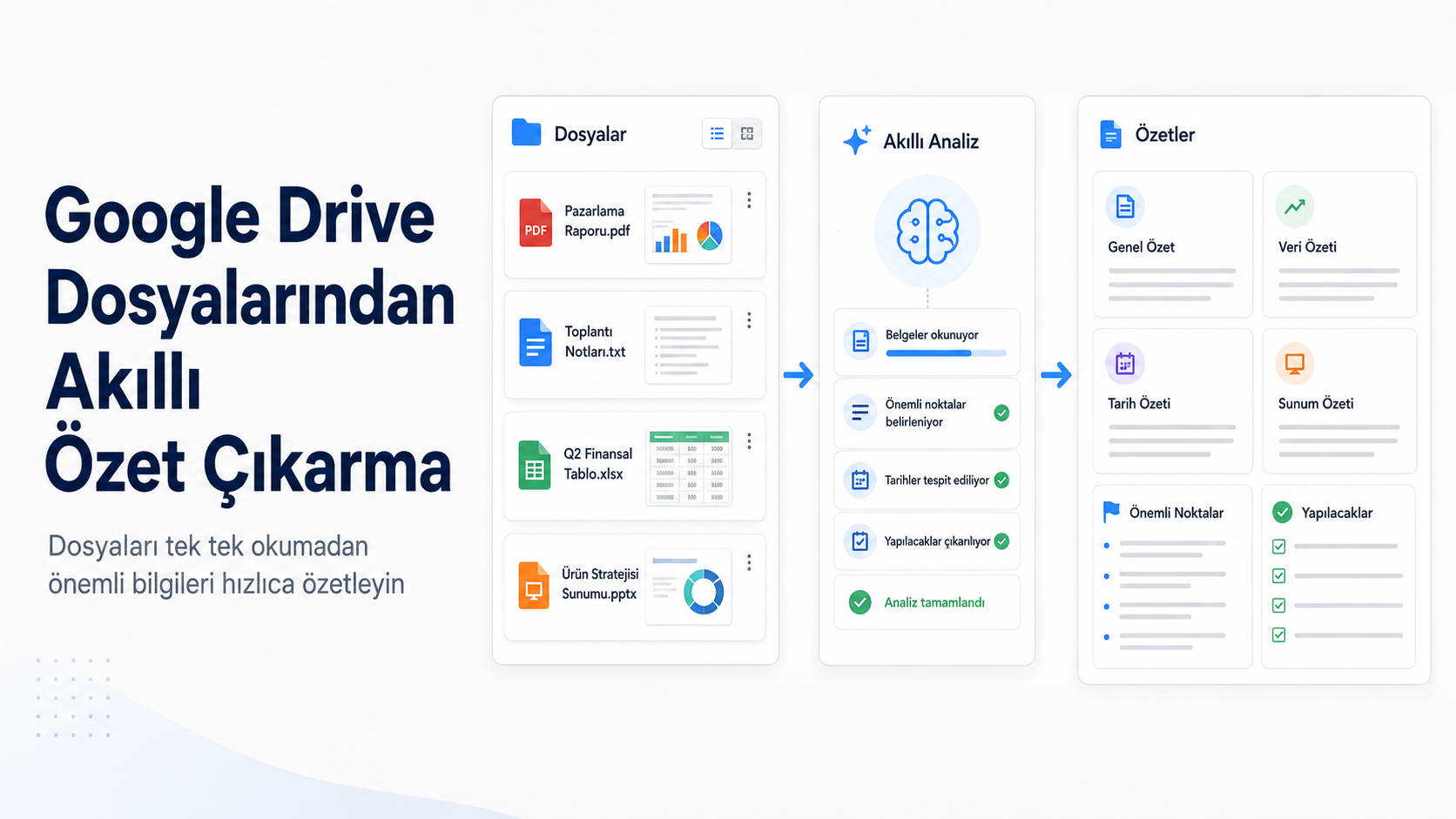
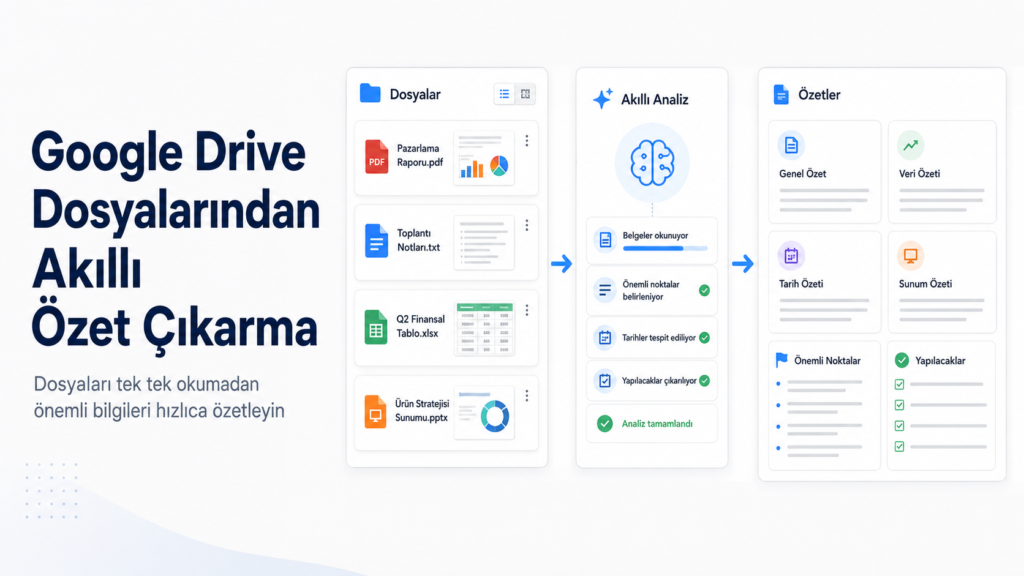
Google Drive’da biriken belgeler, sunumlar ve PDF’ler arasından hızlıca anlamlı özetler elde etmek hem zaman kazandırır hem de karar süreçlerini hızlandırır. Google Drive Dosyalarından Akıllı Özet Çıkarma konusu, özellikle çok sayıda ve farklı formatta dosya ile çalışan kişiler için sıkça aranan bir çözüm talebidir: nasıl doğru, güvenilir ve otomatik olarak özet çıkarılır? Bu yazıda öncelikle temel sorunu netleştirip, ardından uygulanabilir adımlar, karar ölçütleri ve kontrol listesiyle pratik bir yol haritası sunuyorum.
Odak problem: Dağınık dosyalardan güvenilir özetleri otomatik üretme
Çoğu kurum ve birey şu sorunla karşılaşıyor: Google Drive’da farklı formatlarda (Google Doküman, PDF, taranmış görseller, slayt) dağınık halde bulunan içeriklerden hızlı ve hatasız özet çıkarılması gerekiyor. Bu süreçte dikkat edilmesi gerekenler: metin dönüşümü (OCR), tutarlılık, doğruluk (özgünlük/hallucination riski), gizlilik izinleri ve insan onayı. Aşağıda bu probleme yönelik uygulanabilir çözümü adım adım anlatıyorum.
1. Hazırlık: Hangi dosyalar, hangi amaç için özetlenecek?
- Dosya kapsamını belirleyin: klasörler, etiketler veya belirli dosya türlerine göre filtreleme yapın.
- Özetin kullanım amacını netleştirin: karar özeti, toplantı notu, yönetici özeti, teknik içeriğin kısa açıklaması vb.
- İzinleri kontrol edin: özet çıkarılacak dosyaların paylaşım ve gizlilik ayarlarını gözden geçirin.
Karar noktası: Eğer dosyalar hassas bilgi içeriyorsa otomatik dış servisler kullanmadan önce gizlilik politikalarını ve veri işlemenin şartlarını değerlendirin.
2. Metin elde etme: Farklı formatlar için dönüşüm adımları
- Google Docs: doğrudan metin okunabilir — ekstra dönüşüme gerek yok.
- PDF (metin tabanlı): Google Drive API veya Docs’a açarak metin alın.
- Taranmış PDF / Görseller: OCR gerekir. Google Drive’ın yerleşik OCR veya Tesseract/Cloud Vision gibi servisler kullanılabilir.
- Slaytlar: slayt notları ve metin katmanlarını ayıklayın; görseldeki metin için OCR uygulanabilir.
Adımlar:
- Klasörü tarayın ve işlenecek dosya listesini oluşturun.
- Her dosya için uygun dönüşüm yöntemiyle düz metin elde edin.
- Kod veya araç kullanıyorsanız dönüşüm sırasında dosya meta bilgisini (tarih, yazar, dosya adı) koruyun.
Risk: OCR sonucu hatalı karakterler veya eksik cümleler içerebilir; bu, özetin doğruluğunu etkiler. Bu yüzden OCR sonuçlarına basit bir kalite kontrol uygulayın (ör. kısa paragraflarda kelime yoğunluğu/garip karakter taraması).
Bu konuyla ilgili tamamlayici bilgi icin Google Drive’a Yüklenen Dosyaları Otomatik Sınıflandırma rehberini de inceleyebilirsiniz.
3. Metin ön işleme ve sadeleştirme
- Gereksiz tekrarları, uzun listeleri ve metadata notlarını temizleyin.
- Paragrafları mantıksal bloklara ayırın (bölüm başlıkları, madde listeleri).
- Aynı içeriğin birden çok kopyası varsa deduplikasyon yapın.
- Uzun belgeler için mantıklı parça boyutları belirleyin (ör. 500–1000 kelime), böylece özet motoru üzerindeki yük dengelenir.
4. Özetleme stratejileri: Extractive vs Abstractive
- Extractive özetleme: Metinden doğrudan cümleler seçer. Daha az hallucination, daha yüksek doğruluk. Karar: teknik doküman ve hukuki metinlerde tercih edilir.
- Abstractive özetleme: Yeni cümleler üreterek özet oluşturur. Daha akıcı ve kısa sonuçlar verir, fakat yanlış bilgi üretebilir. Karar: pazarlama, yönetici özeti gibi okunabilirlik ön plandaysa tercih edilebilir.
Karar ölçütleri:
- Eğer yüksek doğruluk gerekiyorsa extractive tercih edin.
- Eğer kısalık ve akıcılık daha önemliyse abstractive seçeneğini düşünün ve insan onayı ekleyin.
Özet uzunluğu ve detay seviyesi nasıl belirlenir?
- Yönetici özeti: 100–200 kelime veya 3-5 madde.
- Bölüm özeti: her bölüm için 1-2 kısa paragraf.
- Not/Toplantı özetleri: 50–120 kelime + aksiyon maddeleri.
- Hukuki/finansal özet: önemli maddeler ve referans sayfalarıyla birlikte 200–400 kelime.
5. Uygulanabilir iş akışı
- Dosya filtreleme: İşlenecek klasörü veya etiketleri seçin.
- Dönüştürme: Google Docs API / OCR ile metni çıkarın.
- Ön işleme: temizleme, deduplikasyon, bölümlendirme.
- Özetleme seçimi: extractive veya abstractive yöntem belirleyin.
- Özet üretimi: model veya araçla özet oluşturun.
- Kalite kontrol: kontrol listesi ile doğrulama (aşağıda).
- Sonuç depolama: özetleri Drive’da ayrı klasöre, veritabanına veya not uygulamasına kaydedin.
- Bildirim/integasyon: Slack/e-posta veya proje yönetim sistemine özet özet gönderin.
6. Örnek senaryo: Pazarlama ekibi için müşteri görüşmesi özetleri
Durum: Pazarlama ekibi, 30 müşteri görüşmesi ve 5 araştırma raporundan haftalık özet çıkarmak istiyor.
Uygulama:
- Klasör: “Müşteri Görüşmeleri/Hafta-32”
- Adım 1: Görüşmeleri Google Docs formatına dönüştürün veya ses kayıtlarını yazıya çevirin.
- Adım 2: Her görüşme için 150 kelimeyi geçmeyen bir yönetici özeti + 3 aksiyon maddesi oluşturun (abstractive + şablon).
- Adım 3: Raporlardan extractive özet alın; önemli metrikleri (tarih, metrik değerleri) tablo halinde çıkarın.
- Adım 4: Tüm özetleri tek bir haftalık raporda toplayın ve e-posta ile dağıtın.
Bu senaryoda özetlerin tutarlılığını sağlamak için sabit bir şablon kullanmak önemlidir: başlık, 1-2 cümle özet, 3 aksiyon maddesi, kaynak referansı.
7. Kalite kontrol checklist (gözden geçirme ölçütleri)
- Özet, orijinal belgenin ana fikirlerini kapsıyor mu? (evet/hayır)
- Kritik rakamlar/tarihler doğru mu? (evet/hayır)
- Kaynak gösterimi var mı? (evet/hayır)
- Dil ve akıcılık kontrolü yapıldı mı? (evet/hayır)
- Hallucination riski var mı? (var/ yok) — eğer varsa insan onayı gerekli.
- Özet uzunluğu hedefe uygun mu? (evet/hayır)
Kabul kriteri önerisi: En az %90 kapsam ve kritik maddelerde %100 doğruluk (kritik maddeler için insan onayı).
8. Araç ve entegrasyon önerileri
- Dönüştürme: Google Drive API, Google Docs export, Cloud Vision (OCR).
- Otomasyon: Google Apps Script, Zapier, Make (Integromat).
- Özetleme modelleri: bulut tabanlı NLP servisleri veya yerel modeller (ihtiyaca göre seçin).
- Kayıt/dağıtım: Drive içinde “Özetler” klasörü, Notion, Confluence veya e-posta entegrasyonu.
Öneri: Gizlilik hassasiyeti yüksekse bulut sağlayıcıların veri işleme politikalarını inceleyin ve mümkünse on-premise ya da şifreli kanallar kullanın.
Bu konuyla ilgili tamamlayici bilgi icin Google Sheets’teki Yeni Satırdan Otomatik Görev Oluşturma rehberini de inceleyebilirsiniz.
9. Sık karşılaşılan riskler ve nasıl azaltılır
- Hallucination (modelin uydurma bilgi üretmesi): insan onayı, extractive metod ve kaynak bağlantısı ile azaltılabilir.
- OCR hataları: basit temizleme kuralları, karakter doğrulama ve örnek insan kontrolü.
- İzin sorunları: işlem öncesi dosya sahiplerinden açık izin almak.
- Ölçeklenebilirlik: önce küçük bir pilot uygulama başlatıp, ölçütler sağlanırsa genişletin.
10. Hızlı kontrol listesi (Uygulamaya geçmeden önce)
- [ ] İşlenecek klasör ve dosyalar belirlendi
- [ ] Gizlilik/izinler kontrol edildi
- [ ] Dönüştürme ve OCR aracı seçildi
- [ ] Özet yöntemi (extractive/abstractive) seçildi
- [ ] Kalite kriterleri ve insan onayı aşamaları tanımlandı
- [ ] Depolama ve dağıtım yöntemi planlandı
Sonuç
Google Drive’da biriken farklı formatlardaki belgelerden güvenilir, okunabilir ve iş akışına entegre edilebilen özetler üretmek mümkündür. Temel başarı faktörleri: doğru dönüşüm (OCR), uygun özetleme stratejisi seçimi, kalite kontrol ve gizlilik yönetimidir. Küçük bir pilotla başlayıp yukarıdaki adımları uygulayarak süreçleri sistematik hale getirin; kritik noktalarda insan incelemesi eklemek, uzun vadede güvenilir sonuçlar sağlayacaktır.
Özetle: doğru hazırlık, uygun araç seçimi ve sıkı kalite kontrol ile Google Drive Dosyalarından Akıllı Özet Çıkarma sürecini hem hızlandırabilir hem de güvenilir kılabilirsiniz.
Bu konuyla ilgili tamamlayici bilgi icin Dijital Asistan Kullanımıyla Haftada 5–10 Saat Nasıl Kazanılır? rehberini de inceleyebilirsiniz.
Bu konuyla ilgili tamamlayici bilgi icin WhatsApp’tan Gelen Mesajları Google Sheets’e Otomatik Kaydetme rehberini de inceleyebilirsiniz.
Bu konuyla ilgili tamamlayici bilgi icin Google Forms Verilerini Google Sheets’e Otomatik Aktarma Rehberi rehberini de inceleyebilirsiniz.