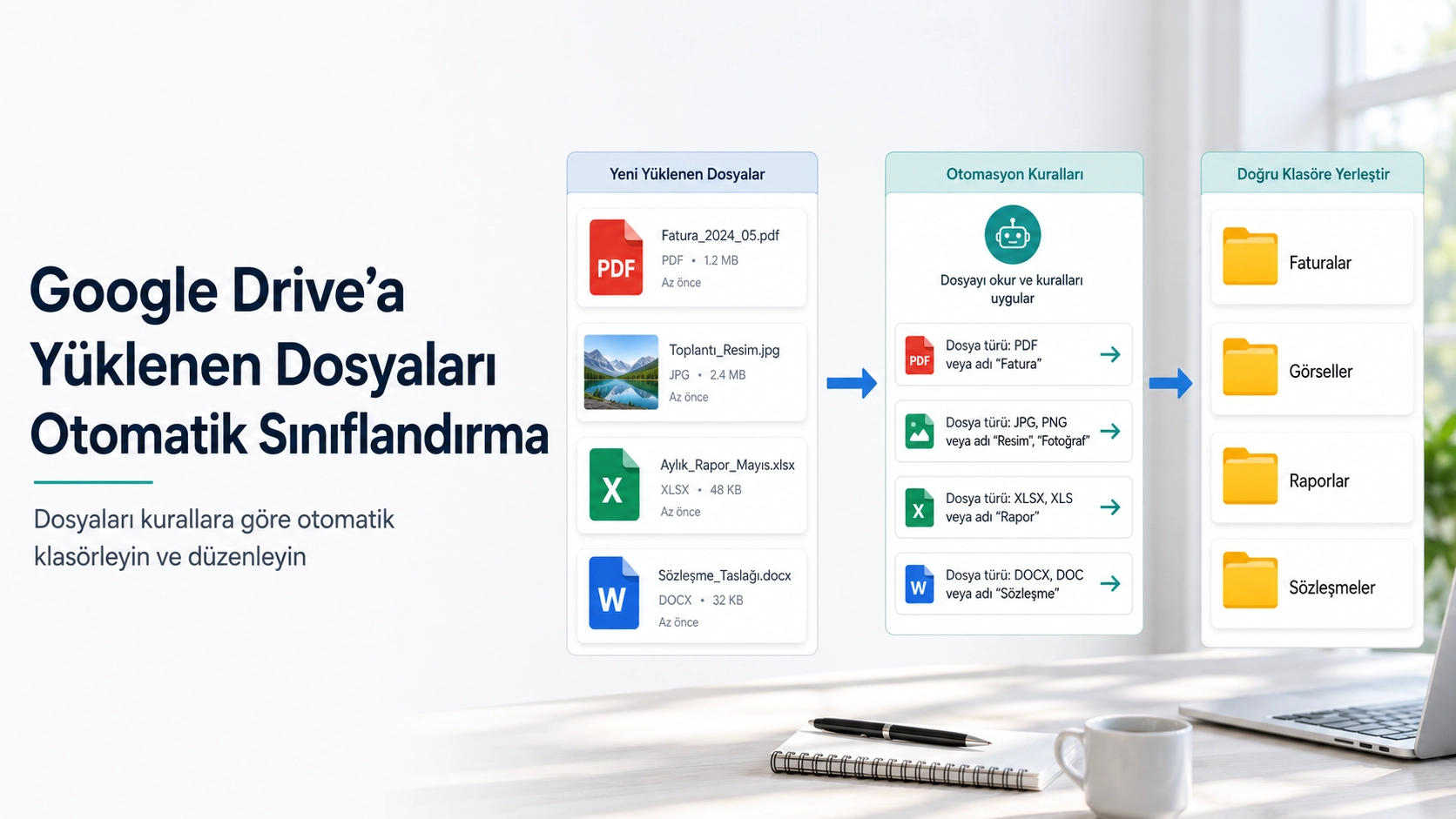
Drive’ınıza yeni dosyalar geldikçe manuel olarak klasörlere ayırmak yorucu ve hata yapmaya açık olabilir. Bu yazıda, Google Drive’a Yüklenen Dosyaları Otomatik Sınıflandırma ihtiyacını temel alarak tek bir pratik probleme odaklanacağız: dosyaların düzensiz bir gelen kutusuna (ör. “Incoming” veya “Yüklenenler”) düştüğünde bunların otomatik ve güvenli biçimde uygun klasöre taşınması. Hedef, uygulanabilir, adım adım çözümler; kısa karar ölçütleri; bir kontrol listesi ve gerçekçi örnek senaryolar sunmak.
Asıl problem ne?
Kullanıcıların sık yaşadığı sorun şu: farklı kaynaklardan (form yüklemeleri, e-posta eklentileri, müşteriler veya ekip) Drive’a gelen dosyalar tek bir klasörde birikiyor. Bu da:
- Aranan dosyayı bulmayı zorlaştırır,
- Kötü sınıflandırma nedeniyle sürüm karışıklığına yol açar,
- Zaman kaybı ve hatalara neden olur.
Tek odak: “Yüklenen dosyaların otomatik olarak uygun klasöre taşınması veya etiketlenmesi” — manuel müdahaleyi en aza indirmek.
Neden oluyor?
- Çoğu entegrasyon (formlar, e-posta, üçüncü taraf uygulamalar) doğrudan tek bir hedef klasöre atıyor.
- Ekipler farklı isimlendirme standartları kullanıyor; dosya isminden türün anlaşılması zor.
- Google Drive varsayılan olarak ayrıştırma/etiketleme yeteneği sunmuyor (kısıtlı arama ve renk/öznitelik dışında).
- İleri düzey otomasyonlar için genellikle ek izin, servis veya ücretli bir araç gerekiyor.
Risk: Otomatik taşıma/etiketleme yanlış yapılandırılırsa dosyalar kaybolabilir veya yetki sorunları ortaya çıkabilir. Bu yüzden otomasyona başlamadan önce yedekleme ve test yapmak şart.
Bu konuyla ilgili tamamlayici bilgi icin Google Forms Verilerini Google Sheets’e Otomatik Aktarma Rehberi rehberini de inceleyebilirsiniz.
Nasıl çözülür?
Aşağıdaki yaklaşımlar, kullanılabilirlik, maliyet ve teknik yeteneklere göre sıralanmıştır. Her bir yöntem için temel adımlar, avantaj ve dezavantaj belirtilmiştir.
1) Basit kural tabanlı düzen (kod gerektirme)
- Tanım: Dosyaları isim, dosya türü (MIME type) veya yükleme kaynağına göre Drive içi klasörlere yönlendiren üçüncü taraf otomasyon (Zapier, Make) veya Google Drive yerleşik özellikleriyle organizasyon.
- Nasıl:
- Drive içinde bir “Incoming” klasörü oluşturun.
- Zapier/Make: tetikleyici “New File in Folder” → filtre (filename contains / mimeType) → eylem “Move File” veya “Copy File to Folder”.
- Avantaj: Hızlı, kod yok, test etmesi kolay.
- Dezavantaj: Ücretli planlar gerekebilir; karmaşık kurallar için sınırlı esneklik.
2) Google Apps Script ile zamanlanmış tarama ve taşıma (orta seviye)
- Tanım: Drive’daki gelen klasörü periyodik tarayan, isim/uzantı/MIME veya dosya içerisindeki metne göre sınıflandırma yapan script.
- Nasıl:
- “Incoming” klasöründeki yeni dosyaları kontrol eden zamanlanmış (time-driven) tetikleyici kurun.
- Kurallara göre dosyayı hedef klasöre taşıyın veya etiketleyin (ör. klasör içine kopyala ve orijinalini arşivle).
- Avantaj: Ücretsiz, özelleştirilebilir, Workspace hesabına uygunsa güvenli.
- Dezavantaj: Gerçek zamanlı değil (periyot tabanlı); daha karmaşık işleri kodlamak gerekebilir.
#### Örnek kullanım kodu (kısa) Aşağıdaki örnek, “Incoming” klasöründeki PDF dosyaları “Invoices” klasörüne taşıyan basit bir Apps Script mantığını gösterir. (Yedek/test yapmadan üretime alma.)
function classifyIncomingFiles() {
  var incomingFolderId = 'INCOMING_FOLDER_ID';
  var invoicesFolderId = 'INVOICES_FOLDER_ID';
  var incoming = DriveApp.getFolderById(incomingFolderId);
  var files = incoming.getFiles();

  while (files.hasNext()) {
    var file = files.next();
    var name = file.getName();
    var mime = file.getMimeType();

    // Örnek kural: PDF ve isminde "Invoice" veya "Fatura" varsa
    if (mime === MimeType.PDF && /invoice|fatura/i.test(name)) {
      DriveApp.getFolderById(invoicesFolderId).addFile(file);
      incoming.removeFile(file); // Taşıma
    }

    // Diğer kurallar buraya...
  }
}
(Zamanlanmış tetikleyici: Apps Script editöründe Edit > Current project’s triggers > Add trigger > sınıf fonksiyonunu seçip dakikalık/saatlik periyotta çalıştırın.)
3) Gelişmiş sınıflandırma: OCR / içerik analizi / ML
- Tanım: Görseller veya taranmış PDF’lerdeki metne göre sınıflandırma yapmak için OCR (Google Drive içinde OCR veya Cloud Vision) ve basit makine öğrenimi kuralları kullanma.
- Nasıl:
- Dosya yüklendiğinde Apps Script ile dosya içeriğini OCR’la oku (Drive’ın OCR özelliği veya Cloud Vision API).
- İçerik anahtar kelimelerine göre taşıma kuralları uygulayın.
- Avantaj: Görsel içerikli dosyalar için güçlü.
- Dezavantaj: API ücretleri, ek izinler, daha fazla teknik bilgi gerekir.
4) Kurumsal / Gerçek zamanlı çözüm (Drive API ve webhooks)
- Tanım: Google Drive API ve Drive Activity/Push bildirimleri kullanılarak dosya oluşturma olaylarını dinlemek ve anında işlemek.
- Nasıl: Sunucu tarafı uygulama veya Cloud Functions ile webhook dinleyip yeni dosya geldiğinde anlık sınıflandırma uygularsınız.
- Avantaj: Gerçek zamanlı; büyük ölçekli işler için uygun.
- Dezavantaj: Geliştirme maliyeti, güvenlik/kimlik doğrulama karmaşıklığı.
Hangi durumda hangi yol seçilir?
Karar verirken şu ölçütleri kullanın:
- Dosya hacmi: Günlük birkaç dosya → no-code yaklaşımlar yeterli. Yüzlerce/gün → Apps Script zamanlanmış veya API tabanlı çözüm.
- Gerçek zamanlı ihtiyaç: Anlık işlem gerekiyorsa API/webhook veya ücretli entegrasyon.
- Teknik yetenek: Kod yazabiliyorsanız Apps Script, yoksa Zapier/Make.
- Bütçe: Ücretsiz yöntem = Apps Script; ücretli entegrasyonlar ek maliyet getirir.
- Güvenlik / Yönetim: Kurumsal ortamda admin izinleri ve güvenlik gereksinimleri varsa Workspace admin onayı ve API kullanımı gerekebilir.
Karşılaştırma kısa tablosu (özet):
- Hızlı/Kolay: Zapier/Make
- Esnek/Ücretsiz: Apps Script (zamanlanmış)
- Gerçek zamanlı/Ölçekli: Drive API + sunucu
- İçerik temelli sınıflandırma: OCR + ML
Karar ağıcı
- Yeni dosyaların anında yönlendirilmesi gerekiyor mu?
- Evet → Drive API / webhook veya ücretli entegrasyon.
- Hayır → 2’ye geç.
- Teknik yeteneğiniz veya bir geliştiriciniz var mı?
- Evet → Apps Script zamanlanmış tarama + gerekirse Cloud Vision.
- Hayır → Zapier/Make ile kural tabanlı otomasyon.
- Dosya içeriklerine (resim/PDF içi metin) göre sınıflandırma gerekli mi?
- Evet → OCR adımı ekleyin (Cloud Vision veya Drive OCR).
- Hayır → Dosya adı/mime türü/ kaynak filtresi yeterli.
Uygulanabilir kontrol listesi
- [ ] Incoming/Drop klasörü oluşturuldu mu?
- [ ] Hedef klasör yapısı belirlendi mi? (örn. Invoices, Contracts, Images)
- [ ] Sınıflandırma kuralları yazıldı/tedarik edildi (isim paterni, mime tipleri, içerik anahtar kelimeleri)
- [ ] Test ortamı kuruldu (örnek dosyalarla dry-run)
- [ ] Backup ve sürüm kontrolü planlandı (taşıma öncesi kopyalama veya arşivleme)
- [ ] İzinler/güvenlik kontrol edildi (kim klasörleri görebilir/taşıyabilir?)
- [ ] Uygulama/servis için gerekli API izinleri alındı
- [ ] İzleme/alert sistemi yapılandırıldı (hatalar için e-posta veya Slack bildirimi)
- [ ] Kullanıcı bilgilendirmesi yapıldı (ekip üyeleri ne beklemeli)
Örnek senaryo: Serbest çalışan — faturalar ve görseller
Durum: Her gün müşteriler PDF faturalar ve fotoğraflar gönderiyor; bunlar Drive’da Incoming klasöründe toplanıyor. İstikamet: PDF faturalar /Faturalar klasörüne, JPG/PNG görseller /Görseller klasörüne.
Bu konuyla ilgili tamamlayici bilgi icin WhatsApp’tan Gelen Mesajları Google Sheets’e Otomatik Kaydetme rehberini de inceleyebilirsiniz.
Önerilen çözüm (adım adım, kodsuz):
- Drive içinde Incoming, Faturalar ve Görseller klasörlerini oluşturun.
- Zapier ile yeni bir Zap oluşturun:
- Trigger: Google Drive — New File in Folder (Incoming)
- Action 1: Filter — If file extension is .pdf OR filename contains “invoice” OR “fatura”
- Then: Google Drive — Move File → Faturalar
- Action 2: Filter — If mimeType starts with “image/”
- Then: Google Drive — Move File → Görseller
- Bir hafta test edin; yanlış taşınan örnekleri inceleyin ve filtreleri güncelleyin.
- Her gün otomasyonu izleyin; kritik hata olursa e-posta bildirimi ekleyin.
Alternatif: Eğer ücretsiz çözüm isteniyorsa Apps Script ile zamanlanmış görev yazıp benzer filtreleri kullanabilirsiniz (ör: PDF → Faturalar, image/* → Görseller).
Uygulama ipuçları ve dikkat edilmesi gerekenler
- Yedekleme yapın: Otomatik taşıma başlamadan önce Incoming klasörün tam yedeğini alın veya taşıma yerine önce kopyalayın.
- Kural önceliği: Bir dosya birden fazla kurala uyuyorsa hangi kuralın öncelikli olacağını netleştirin.
- Güvenlik: Üçüncü taraf araçlar için OAuth izinleri geniş olabilir; yalnızca güvendiğiniz servisleri kullanın.
- Kayıt tutma: Her otomatik işlem için log kaydı tutun; hata çözümü ve denetim için önemlidir.
- İnsan onayı adımı: Kritik dosyalar için otomatik taşıma yerine “inceleme için işaretle” akışı tercih edin.
- Performans: Apps Script zamanlanmış taraması büyük klasörlerde yavaşlayabilir — dosya sayısını azaltmak için alt klasör stratejisi uygulayın.
Sonuç ve öneri
Özetle, dosya yönetimindeki ana problem, çeşitli kaynaklardan gelen dosyaların tek bir yerde toplanması ve manuel sınıflandırmanın sürdürülemez olmasıdır. Çözüm yolu kullanım amacınıza, teknik yeteneğinize ve bütçenize göre değişir. Genel önerim:
- Hızlı çözüm ve az teknik bilgi: Zapier/Make gibi no-code otomasyonlar.
- Ücretsiz ve özelleştirilebilir: Google Apps Script ile zamanlanmış görevler (önce test ve yedek alın).
- Gerçek zamanlı ve ölçekli ihtiyaç: Drive API + webhook tabanlı uygulama.
- Görsel/PDF içeriklerine göre sınıflandırma gerekliyse OCR/Cloud Vision ekleyin.
Karar noktası: Eğer günlük dosya sayınız düşükse ve gerçek zamanlı işlem gerekmiyorsa ilk adım olarak Apps Script ile bir test kurulum yapın; hata oranı düşükse bunu genişletin. Yüksek hacim veya anlık işlem gerekliyse API veya ücretli entegrasyon tercih edin.
Son adım olarak size uygun yolu seçmenizde yardımcı olabilirim: mevcut akışınızı (dosya kaynakları, ortalama hacim, teknik kaynaklar) paylaşırsanız, hangi yöntemi önereceğimi ve uygulanacak adımları daha spesifik hâle getiririm.
Bu konuyla ilgili tamamlayici bilgi icin Yeni WordPress Yazısı Yayınlanınca X ve LinkedIn’de Otomatik Paylaşım Nasıl Yapılır? rehberini de inceleyebilirsiniz.
Bu konuyla ilgili tamamlayici bilgi icin Dijital Asistan Kullanımıyla Haftada 5–10 Saat Nasıl Kazanılır? rehberini de inceleyebilirsiniz.
Bu konuyla ilgili tamamlayici bilgi icin Teklif Formu Doldurulunca Müşteriye Otomatik E-posta Gönderme rehberini de inceleyebilirsiniz.