Notion üzerinde görev yönetimi yaparken en sık karşılaşılan sorunlardan biri, görev durumlarının ve tarihlerinin manuel güncellenmesinin zaman alması ve hataya açık olmasıdır. Notion görevlerini otomatik güncelleme ile hem rutin takip işleri azalır hem de gecikmeler ya da çakışmalar daha hızlı fark edilir. Bu yazıda, Notion içi formüllerle görsel ve hesaplamalı çözümler ile dış otomasyon araçları (ör. Make/Zapier/n8n) kullanarak gerçek veri güncelleme yaklaşımlarını dengeli ve uygulanabilir biçimde anlatacağım.
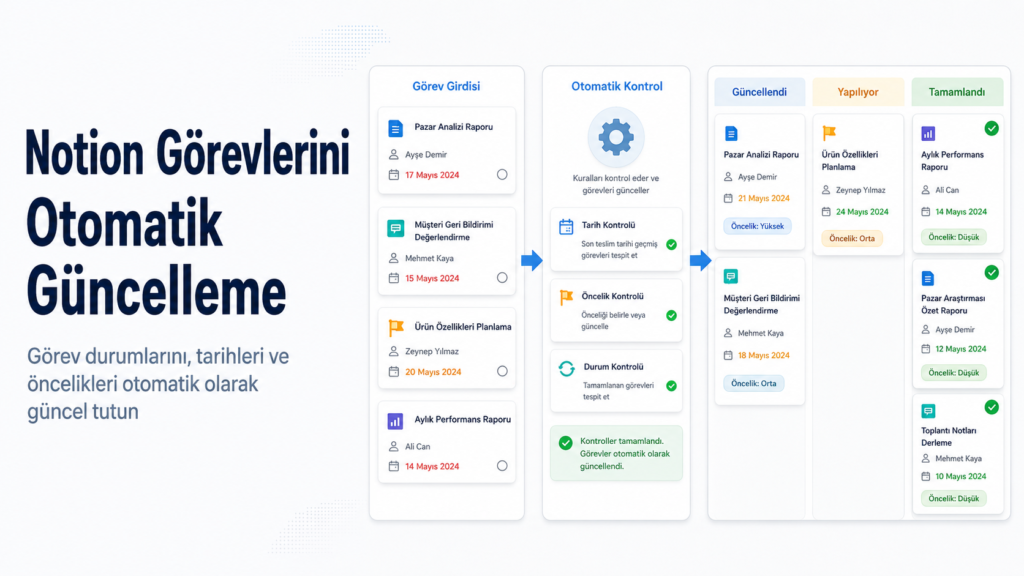
Aşağıda önce tek bir pratik probleme odaklanacağız: “Görevlerin bitiş tarihi geçtiğinde veya bugün olduğunda durumu otomatik olarak ‘Gecikmiş’ veya ‘Bugün’ olarak işaretleme; tamamlandığında ilişkili alanları güncelleme.” Bu probleme yönelik hem Notion içinde yapılabilecekler hem de dış otomasyonla tam güncelleme adımları yer alacak.
Neden otomatik güncelleme gerekir? Temel problem
Kullanıcılar genelde şu durumda zorlanır: bir görev için bitiş tarihi geçtiğinde Notion’daki “Status” seçeneğini manuel olarak güncellemek gerekir. Bu atlanırsa raporlar yanlış olur, hatırlatmalar çalışmaz ve ekip içi koordinasyon bozulur. Temel problem: Notion’un formül alanlarının görsel hesaplama yapabilmesi, ama doğrudan diğer alanları değiştiremiyor olması — yani gösterge ile gerçek veri arasında boşluk oluşması.
Karar noktası: Yalnızca formül ile görsel bir uyarı yeterli mi, yoksa gerçek “Status” alanının otomatik olarak değiştirilmesi mi isteniyor? Her iki yaklaşımın avantaj ve riskleri aşağıda ele alınacak.
Bu konuyla ilgili tamamlayici bilgi icin Google Sheets’teki Yeni Satırdan Otomatik Görev Oluşturma rehberini de inceleyebilirsiniz.
Ne tür çözümler var? Kısa özet
- İç çözüm (formüller, filtreler, görünümler): Değişiklik yapmadan durumu hesaplar, hızlı ve ücretsizdir. Ancak veritabanı alanlarını değiştirmez.
- Dış otomasyon (Notion API + Make/Zapier/n8n): Gerçek güncellemeler yapar; bildirim, entegrasyon ve koşullu güncellemeler mümkün. Ancak ek yapılandırma, API anahtarı ve olası maliyet gerektirir.
- Hibrit yaklaşım: Formülle görsel kontrol, dış otomasyonla arka planda veri güncelleme. En dengeli çözüm genelde budur.
Hazırlık: Veritabanı tasarımı ve gerekli alanlar
Başlamadan önce veritabanınızı aşağıdaki temel alanlarla düzenleyin:
- Başlık (Title)
- Bitiş Tarihi (Date) — örn. “Bitiş Tarihi”
- Durum (Select) — örn. “Yeni”, “Devam Ediyor”, “Gecikmiş”, “Tamamlandı”
- Tamamlandı (Checkbox) — isteğe bağlı, otomasyonu kolaylaştırır
- Durum Hesap (Formula) — görsel hesaplama için
- Son Otomasyon (Date) — otomasyonun son güncelleme zamanını saklamak için (isteğe bağlı)
Öneri: otomasyonla düzenlenecek kritik alanları net belirleyin (ör. sadece “Durum” alanı otomasyon tarafından değiştirilir).
Uygulanabilir çözüm: Adım adım rehber
Aşağıdaki adımlar, hem formülle göstergeler oluşturmayı hem de Make/Zapier ile gerçek güncelleme yapmayı kapsar.
1) Formülle görsel durum hesaplama (Notion içinde)
Veritabanınıza yeni bir Formula alanı ekleyin. Bu alan, kullanıcıyı bilgilendirir ama veri değiştirmez. Örnek formül:
Durum Hesap (Formula) için örnek: if(prop(“Tamamlandı”), “Tamamlandı”, if(empty(prop(“Bitiş Tarihi”)), prop(“Durum”), if(prop(“Bitiş Tarihi”) < now(), “Gecikmiş”, if(formatDate(prop(“Bitiş Tarihi”), “YYYY-MM-DD”) == formatDate(now(), “YYYY-MM-DD”), “Bugün”, prop(“Durum”)) ) ) )
Bu konuyla ilgili tamamlayici bilgi icin PDF Faturalardaki Bilgileri Yapay Zekâ ile Otomatik Tabloya Aktarma rehberini de inceleyebilirsiniz.
Bu formülün işlevi:
- Eğer “Tamamlandı” işaretliyse Tamamlandı gösterir.
- Bitiş tarihi yoksa mevcut Durum’u gösterir.
- Bitiş tarihi geçmişse Gecikmiş, bugünse Bugün, diğer durumlarda mevcut Durum’u gösterir.
Risk: Bu alan yalnızca görüntü amaçlıdır; gerçek “Durum” alanı değişmez. Bu yüzden kullanıcılar arayüzde farklı bir durum görebilir ama filtreler/otomasyonlar eski alanı kullanıyorsa çelişki oluşur.
2) Otomasyon aracı seçimi: karar ölçütleri
Hangi aracı seçeceğinize karar verirken şu kriterleri göz önünde bulundurun:
- Bütçe (Zapier/Make ücretleri)
- Esneklik (n8n açık kaynak, Make görsel akış kolaylığı)
- Güvenlik ve veri kontrolü
- Güncelleme sıklığı ihtiyacı (anlık mı, günlük mi)
- Organizasyonunuzun teknik altyapısı (kendi sunucunuz var mı)
Öneri: Bir günlük kontrol yeterliyse Make veya Zapier’in günlük planları çoğu senaryo için uygundur. Anlık ve karmaşık koşullar için n8n ya da kendi betiğiniz daha uygun olabilir.
3) Make (Integromat) ile örnek akış (temel senaryo)
Senaryo: Her gün saat 08:00’de çalışacak, bitiş tarihi geçmiş ve Durum’u hala “Tamamlandı” olmayan görevleri “Gecikmiş” yapacak.
Bu konuyla ilgili tamamlayici bilgi icin Stok Azaldığında Otomatik Uyarı Sistemi Nasıl Kurulur? rehberini de inceleyebilirsiniz.
Adımlar:
- Make’te yeni senaryo oluşturun. Trigger: “Scheduler” (Daily at 08:00).
- Notion modülü ekleyin: “Search Database Items” — filtreleme ile Bitiş Tarihi < today ve Durum != “Gecikmiş” ve Tamamlandı != true.
- Notion API sadece sınırlı filtreleme sunduğundan bazı karşılaştırmaları Make tarafında yapabilirsiniz.
- Döngü (Iterator) ile bulunan her görev için:
- Notion modülü: “Update a Page” — ilgili sayfanın Durum alanını “Gecikmiş” olarak güncelle.
- İsteğe bağlı: Slack/Email bildirimi gönder.
- Hata yönetimi: Başarısız güncellemeler için log tut ve sorumlulara e-posta gönder.
Önemli: Notion API erişimi için entegrasyon token ve veritabanı ID’sine ihtiyacınız var. Test ortamında önce 1-2 kayıtla deneme yapın.
4) Örnek senaryo: İlişkili görevlerin zincirleme kapanışı
Durum: Bir ana görev tamamlandığında, bağlı alt görevlerin durumu da değişmeli.
Yaklaşım:
- Veritabanına Relation alanı ekleyin: “Alt Görevler”.
- Otomasyonda, ana görev Durum’u “Tamamlandı” olduğunda:
- İlişkili alt görevleri çek.
- Her alt görev için Durum’u “Tamamlandı” olarak güncelle.
- Güncelleme öncesi checkbox ile onay veya bir “Last Updated” alanına tarih yazma gibi karar noktaları ekleyin.
Karar noktası: Otomatik zincirleme güncelleme, hatalı tamamlamalara yol açabilir. Bu nedenle bir onay adımı ya da rollback mekanizması düşünün.
Örnek kontrol listesi (kurulum öncesi)
- [ ] Notion API token oluşturuldu ve entegrasyon veritabanına eklendi.
- [ ] Veritabanı alanları (Bitiş Tarihi, Durum, Tamamlandı, Durum Hesap) hazır.
- [ ] Formül alanı test edildi ve beklenen sonuçlar alındı.
- [ ] Otomasyon aracı seçildi (Make/Zapier/n8n).
- [ ] Test senaryosu oluşturuldu (1-5 kayıtla).
- [ ] Hata loglama ve bilgilendirme kanalları hazır.
- [ ] Rollback veya manuel düzeltme prosedürü belirlendi.
Uygulamada dikkat edilmesi gereken riskler ve çözüm önerileri
- Veri üzerine yanlış yazma riski: Otomasyonun hangi alanları değiştireceğini sınırlayın. Test ortamı kurun.
- Yetki ve güvenlik: API token’larını güvenli saklayın; yalnızca gereken izinleri verin.
- Çakışma (concurrent updates): Aynı kaynağa hem otomasyon hem de kullanıcı tarafından eşzamanlı değişiklik yapılabilir. Öneri: Otomasyon işleminden önce “Last Edited Time” kontrolü yapın.
- Maliyet ve oran sınırlamaları: Çok sık çalışan akışlar Notion API rate limitlerine takılabilir. Günlük kontrol çoğu kullanıcı için yeterlidir.
- Karmaşık koşullar: Formüller karmaşıklaştıkça okunabilirlik düşer. Kritik hesaplamaları adım adım küçük formüllere bölün.
Uygulanabilir öneriler (pratik ipuçları)
- Otomasyona başlamadan önce veritabanında bir “Çalışma” görünümü oluşturun; burada otomasyonun değiştireceği kayıtlar test edilir.
- İlk aşamada yalnızca görüntüsel formülle başlayın; ekip geri bildirimi alın. Ardından otomasyonu devreye sokun.
- Otomasyon sadece Durum’u değiştirecekse, seçilebilecek değerleri sabitleyin (Select listesini düzenli tutun).
- Kritik görevler için otomasyonun yaptığı değişiklikleri “Last Otomasyon” gibi bir alanda tarih olarak kaydedin.
- Haftalık veya günlük rapor görünümü oluşturun; otomasyonun kaç kayıt güncellediğini gösterir.
- API kullanımında hız sınırlarına dikkat edin; toplu güncellemeleri küçük partiler halinde yapın.
Sonuç
Notion görevlerini otomatik güncelleme, hem bireysel hem de ekip yönetiminde zaman kazandırır ve hata riskini azaltır. Formüller hızlı bir görsel çözüm sunarken, dış otomasyon araçları gerçek veri güncellemeleri ile tam kontrol sağlar. En dengeli yol genellikle hibrit yaklaşımdır: önce formülle görünür uyarılar oluşturun, ardından güvenli bir otomasyon ile kritik alanları yönetin.
Başlarken küçük adımlarla ilerleyin: önce formülü kurun, test görünümü oluşturun, sonra günlük çalışacak basit bir otomasyon devreye alın. Bu yöntem, hem güven verir hem de ileride koşulları genişletmeyi kolaylaştırır.
Bu konuyla ilgili tamamlayici bilgi icin Her Sabah Otomatik Satış Raporu Oluşturma ve E-postaya Gönderme rehberini de inceleyebilirsiniz.
Bu konuyla ilgili tamamlayici bilgi icin Google Forms Verilerini Google Sheets’e Otomatik Aktarma Rehberi rehberini de inceleyebilirsiniz.